
【CS4】カテゴリの記事
これまで何度か取り上げてきていますが、InDesignドキュメントには下位互換性がありません。たとえば、InDesign CS5で作成したドキュメントを、InDesign CS6で開いた場合、InDesign CS5では開けなくなります。
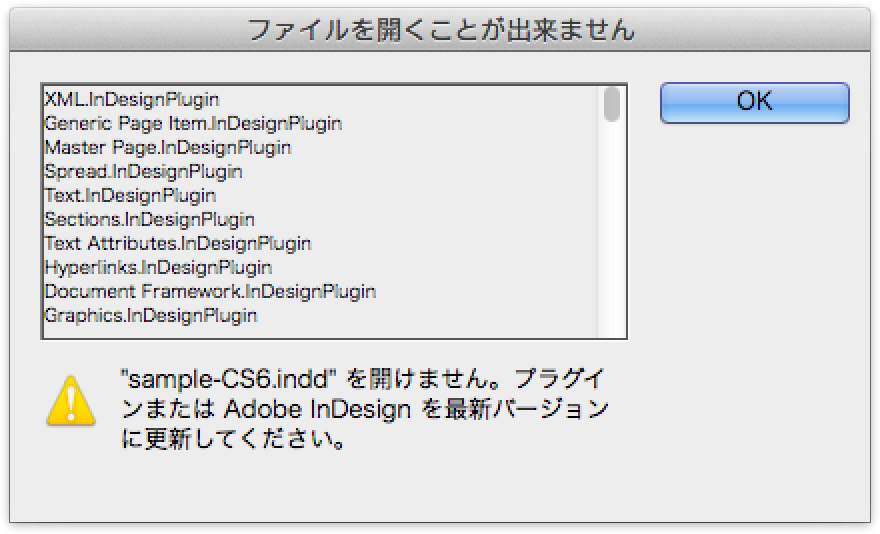
そのような意味からも、Mac環境であれば、ドキュメントごとに制作したバージョンで開くためのユーティリティ「InDesign Glee」は必須です。
InDesignドキュメントの互換性問題の続きを読む
Illustratorの[選択]メニューって、なんか面倒でいいや、って思ってしまいがちですが、ちゃんと使うと作業効率めちゃくちゃ上がりそうなものが隠れています。
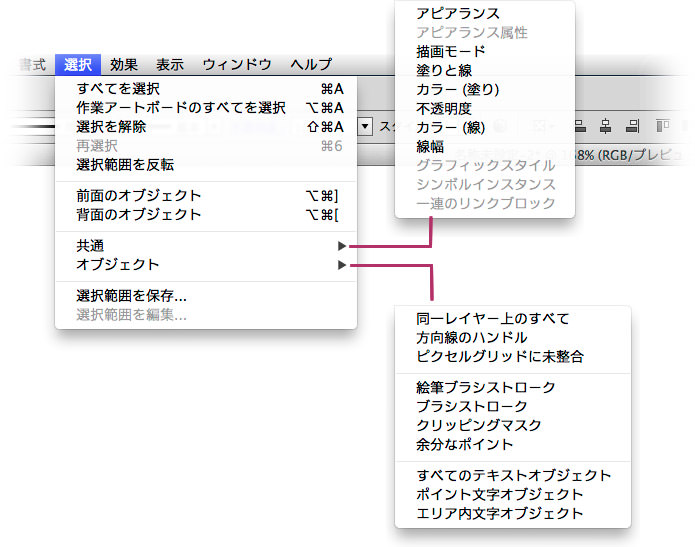
| CC | CS6 | CS5 | CS4 | CS3 | ||
|---|---|---|---|---|---|---|
| メニュー | サブメニュー | |||||
| すべてを選択 | ||||||
| 作業アートボードのすべてを選択 | ||||||
| 選択を解除 | ||||||
| 再選択 | ||||||
| 選択範囲を反転 | ||||||
| 前面のオブジェクト | ||||||
| 背面のオブジェクト | ||||||
| 共通 | アピアランス | |||||
| アピアランス属性 | ||||||
| 描画モード | ||||||
| 塗りと線 | ||||||
| カラー(塗り) | ||||||
| 不透明度 | ||||||
| カラー(線) | ||||||
| 線幅 | ||||||
| グラフィックスタイル | (スタイル) | |||||
| シンボルインスタンス | ||||||
| 一連のリンクブロック | ||||||
| オブジェクト | 同一レイヤー上のすべて | |||||
| 方向線のハンドル | ||||||
| ピクセルグリッドに未整合 | ||||||
| 絵筆ブラシストローク | ||||||
| ブラシストローク | ||||||
| クリッピングマスク | ||||||
| 余分なポイント | ||||||
| すべてのテキストオブジェクト | ||||||
| テキストオブジェクト | ||||||
| ポイント文字オブジェクト | ||||||
| エリア内文字オブジェクト | ||||||
| Flash動的テキスト | ||||||
| Flashテキスト入力 | ||||||
| 選択範囲を保存 | ||||||
| 選択範囲を編集 | ||||||
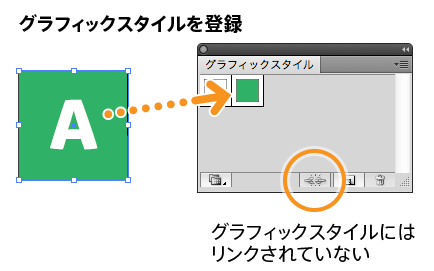
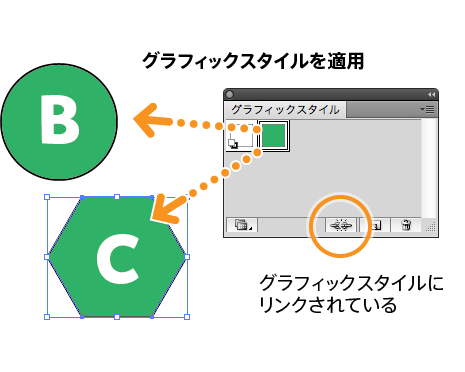
Illustratorでは、アピアランスを設定した後、これをグラフィックスタイルに登録することで、ほかのオブジェクトにスピーディに適用させたり、また、一括更新することがで可能です。
ワークフロー的には、次の流れで作業します。
- あるオブジェクト(「A」とします)に、カラー、効果、不透明、アピアランスなどを設定する
- そのオブジェクトを選択した状態で、[グラフィックスタイル]パネルにドラッグ&ドロップする(これによって、新しいグラフィックスタイルが登録される)
- ほかのオブジェクト(「B」や「C」とします)を選択し、登録されたグラフィックスタイルのスウォッチをクリックして適用する
InDesign CS4/CS5/CS5.5/CS6/CCでのEPUB書き出し機能を比較してみました。
今日、とあるセミナー後の懇親会で「フォントとかって、バージョンとかないからいいですよね~」みたいな話が出て、「いやいや、あるんですよ!!」と返したところ、「ウッソー」な感じのやりとりをしていました。
小塚フォントファミリー
CS(Creative Suite)に付属してくる小塚フォントファミリーは、CSのバージョンによって変更されていることがあります。
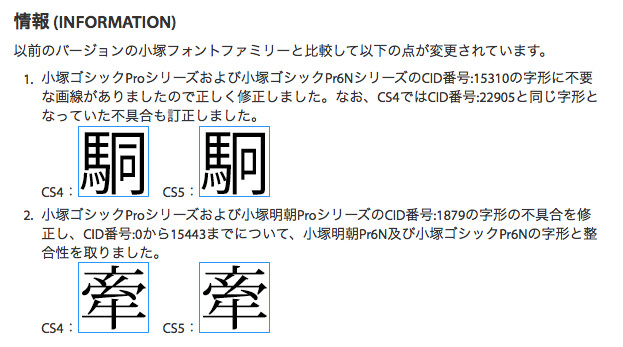
これを回避するためか、最近のInDesignでは、パッケージを行うとき、小塚フォントも収集されるようになっています。
フォントにもバージョンがあるんです...の続きを読む
 © Swwwitch, Inc. Some rights reserved.