
【Illustrator】カテゴリの記事
Illustratorでのキーボードショートカット、アクション、スクリプトに関して、改めてまとめてみました。
- よく使うメニューコマンドには、キーボードショートカットを設定する(パネルを呼び出す操作を含む)
- 不透明度に数字キーを設定しておくと、10%刻みで変更できる(100%には「0」キーを設定する)
- よく使う一連の操作はアクションに記録し、キーボードショートカットを設定する。特に整列を設定しておくとよい
- よく使う一覧の作業はアクションに登録 - DTP Transit
- Illustrator:アクションを使って整列コマンドにキーボードショートカットをアサインする - DTP Transit
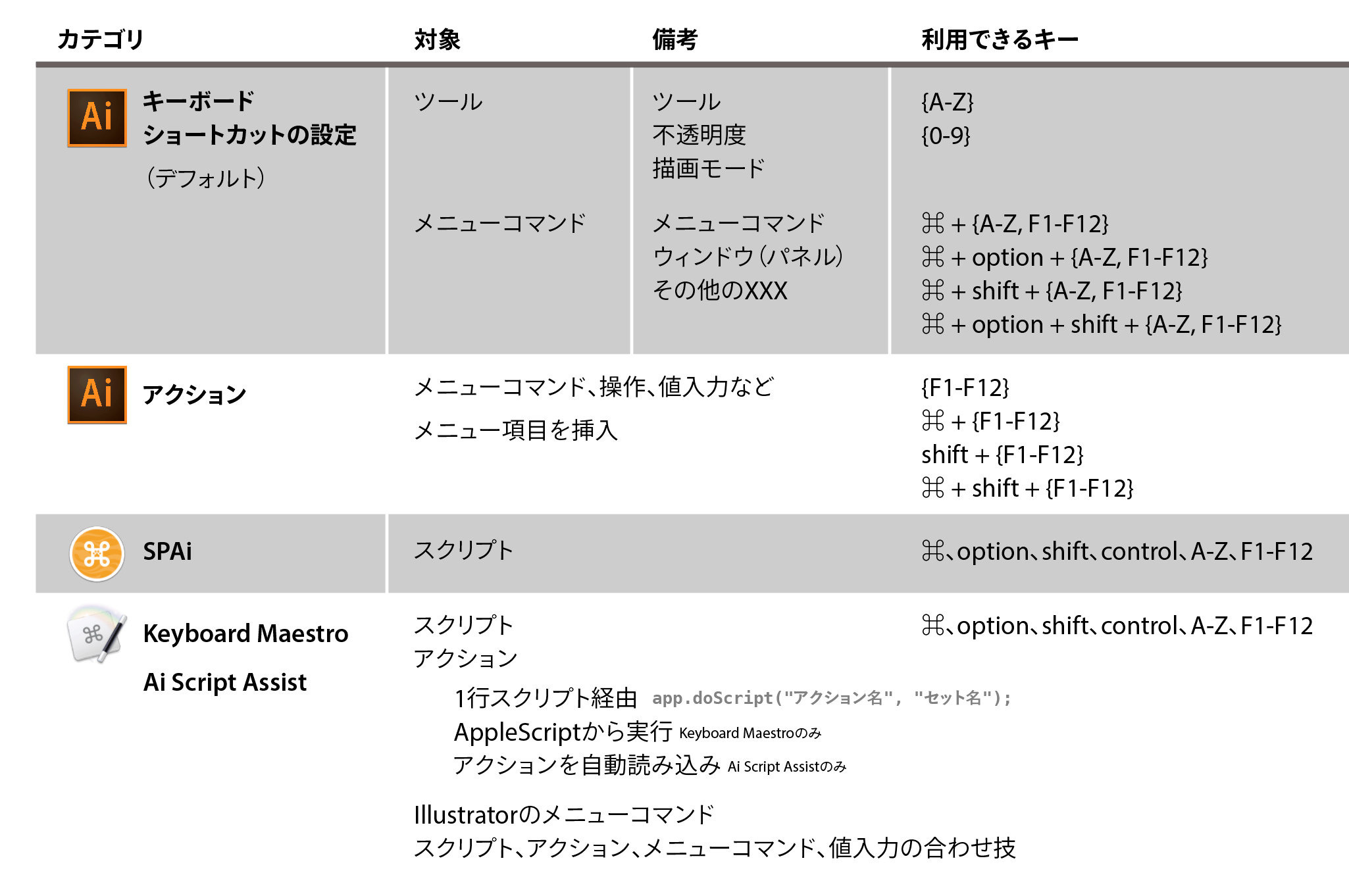
- アクションに設定できるキーボードショートカットの空きは少ない。Keyboard MaestroやSPAiなどを用いて、スクリプト経由でアクションを実行できるようにするとよい(Illustratorでアクションを実行する1行スクリプトを用意して、キーボードショートカットの自由度を高める - DTP Transit)
- こちらの表を参照しつつ、アクションに登録できるキーボードショートカットを整理するとよい
- メニューコマンドにはキーボードショートカットを設定できなくても、アクションに登録できるものがある
- IllustratorとPhotoshop、InDesignなど、よく使うアプリケーションで、共通の操作には、同じキーボードショートカットを与えるように調整するとよい
- よくスクリプトはキーボードショートカットから実行できるようにする(キーボードショートカットを使ってスクリプトを実行する)
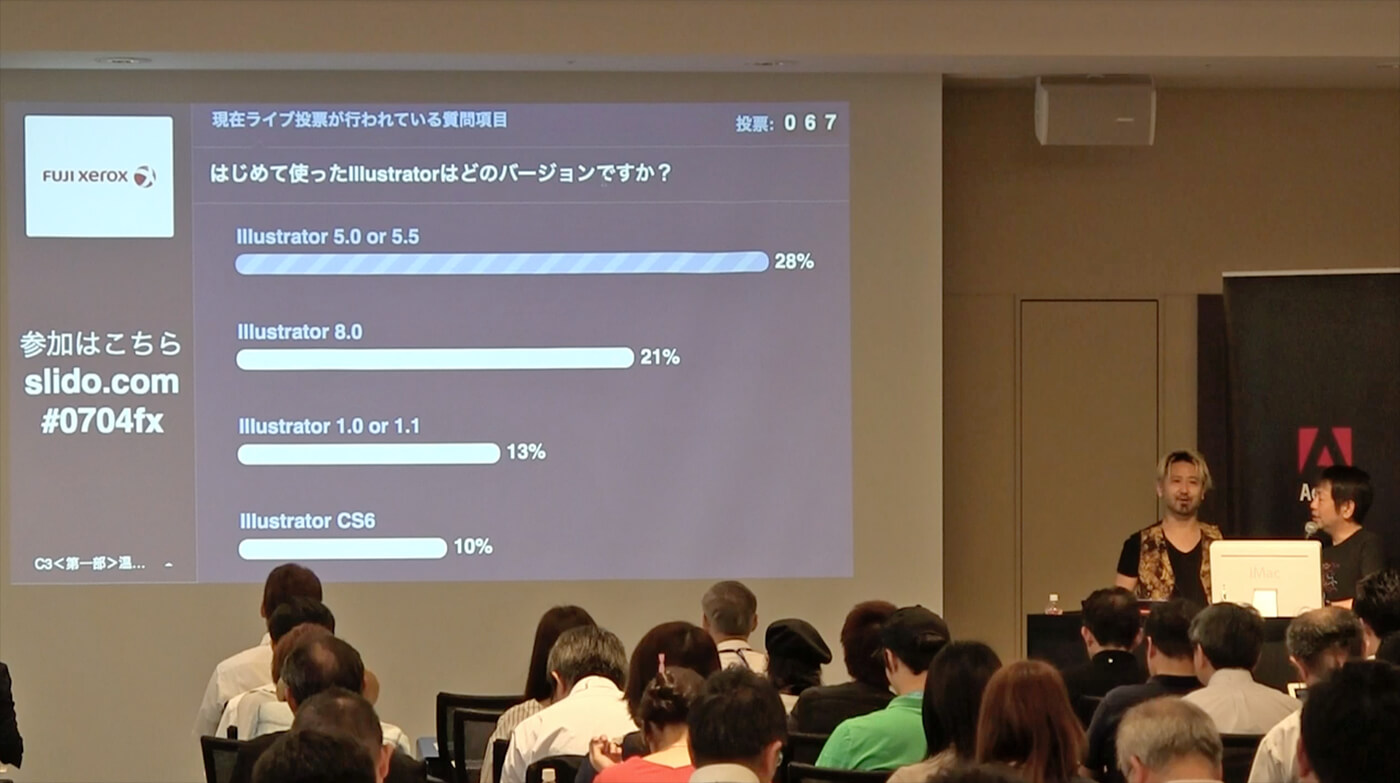
2017年7月4日、東京コンファレンスセンター・品川で開催された「Creativeセミナー」(主催:富士ゼロックス東京)にて、 『温故知新で振り返るIllustratorの進化』セッションを、鷹野 雅弘(スイッチ)、岩本 崇さん(アドビ システムズ)が担当しました。
Adobe Illustrator 30th Anniversary Celebration
30周年記念のベクトルアートは、Adobe Stockからダウンロードできます。

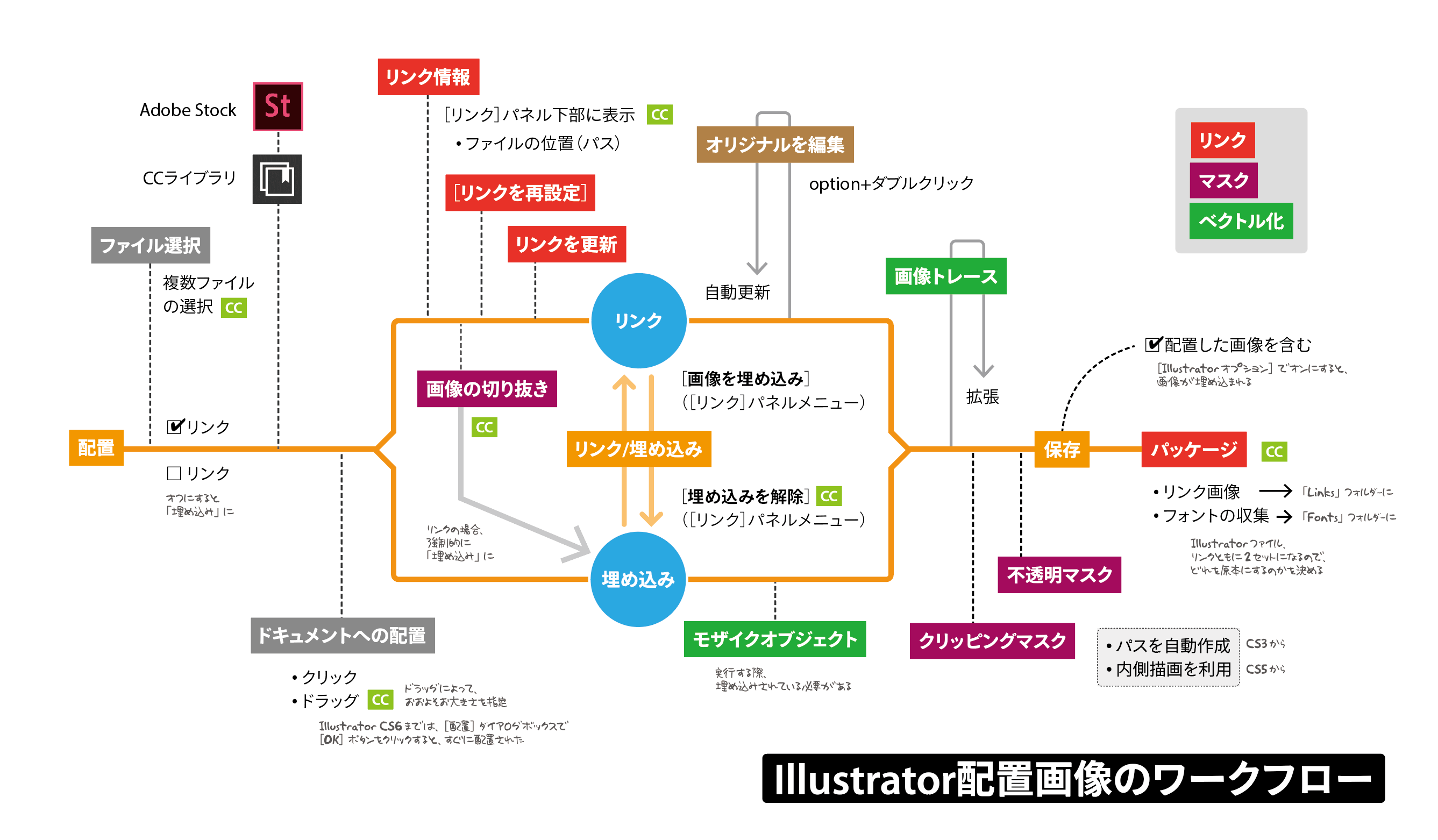
Adobe Creative Stationで鷹野 雅弘(スイッチ)が連載している「ベテランほど知らずに損してるIllustratorの新常識」で公開された「埋め込み?リンク?ビットマップ画像の配置と、配置した画像の二次利用」の記事の補足です。
ワークフロー図
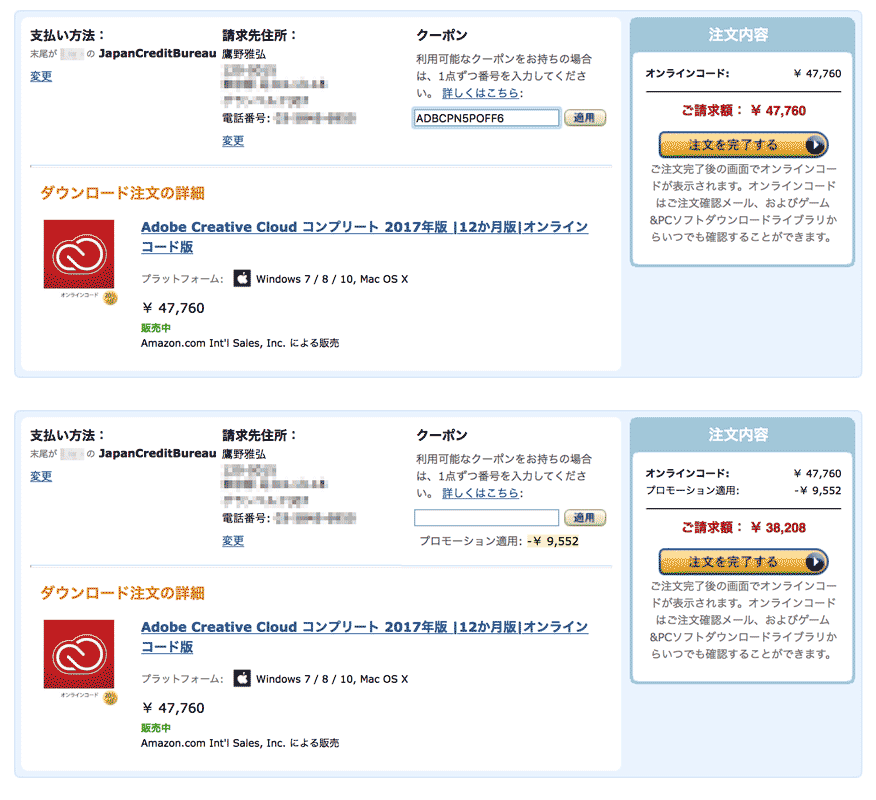
2017年6月30日 (金) 23時59分まで、AmazonでCreative Cloudが実質36%引きになっています。
現在、20%OFFになっていますが、購入時にクーポンの欄に「ADBCPN5POFF6」を入力することで、さらに20%OFFになります。
コードの有効化
入手したオンラインコード(引き換えコード)を有効化(プロダクトキー認証、アクティベート)するには、こちらのページを開きます。
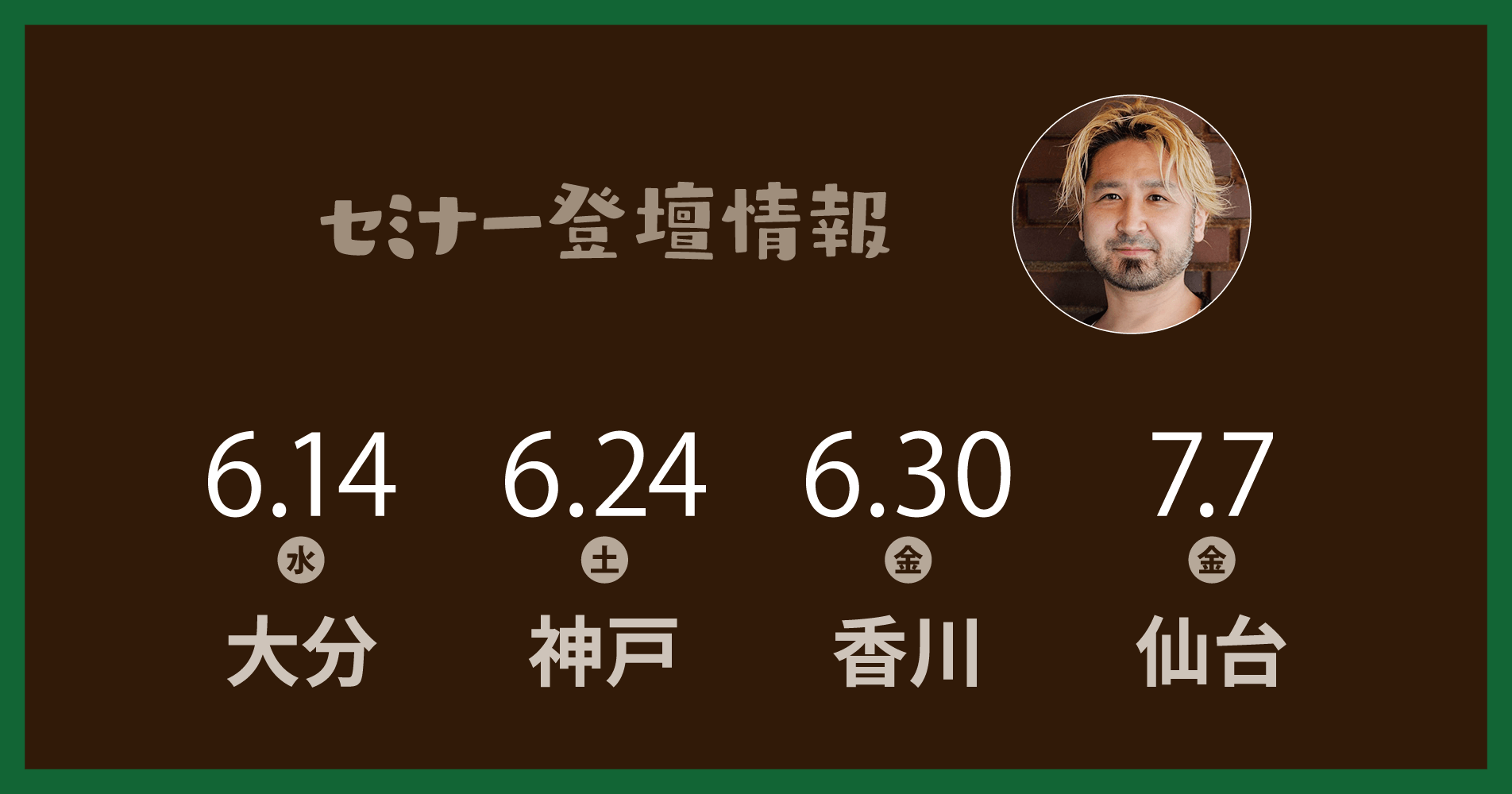
DTP Transitの著者のひとり、鷹野 雅弘(スイッチ)が2017年6月と7月、次のセミナーに登壇します。
お近くの方は、ぜひご参加ください!
- 大分、6月14日[水]夜(IllustratorとPhotoshopで90分程度)
- 神戸、6月24日[土]午後(Illustratorだけで3.5H)
- 香川、6月30日[金]夜(文字と組版で2H)
- 仙台、7月7日[金]午後(IllustratorとPhotoshop)
ウェブ系ほか
調整中
下記は検討中/調整中
- 島根、7月25日[火]夜
 © Swwwitch, Inc. Some rights reserved.