
ここ数バージョンのIllustratorの最大の機能強化はグループ編集モードだと思う

Illustrator CS2以降、「編集モード」(またはグループ編集モード)という機能があるのですが、なにげにここ数バージョンのIllustratorの最大の機能強化ではないかと思うのです。
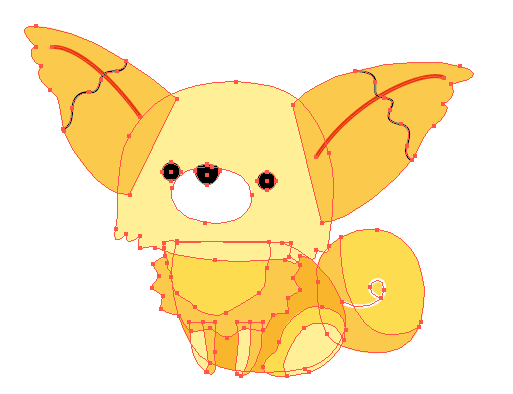
グループ化されたオブジェクトのひとつを編集したい場合、Illustratorでは[グループ編集ツール]を使いますが、後発のInDesignにはありません。
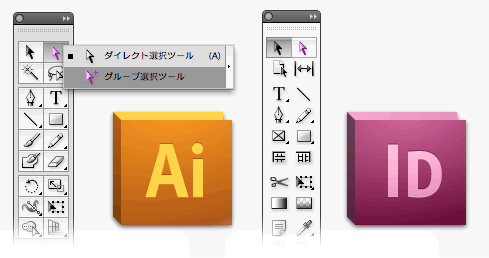
[グループ編集ツール]のないInDesignで(グループ解除を行わずに)どのようにグループ化された一部のオブジェクトを作業しているか、というと、次のような手順で行います。
- グループ化されたオブジェクト(のいずれか)をダブルクリック
- それぞれのオブジェクトを編集
- 編集が終了したEscキーを押すと、再度、グループとして選択状態になる
これとほぼ同様のフローで作業できるのが、Illustratorの編集モードです。Illustrator CS2では、グループ化されたオブジェクトのまわりのグレーの二重線が、Illustrator CS3以降は、ウィンドウの上部にグレーのバーが出てきます。

編集モードを解除する場合、InDesignのようにEscキーを押しても、グループとして選択状態にはならないといった細かい違いはありますが、基本的に同様です。
大きな違いは、グループ化が入れ子になっているとき、編集中のグループ以外の濃度が薄くなること。
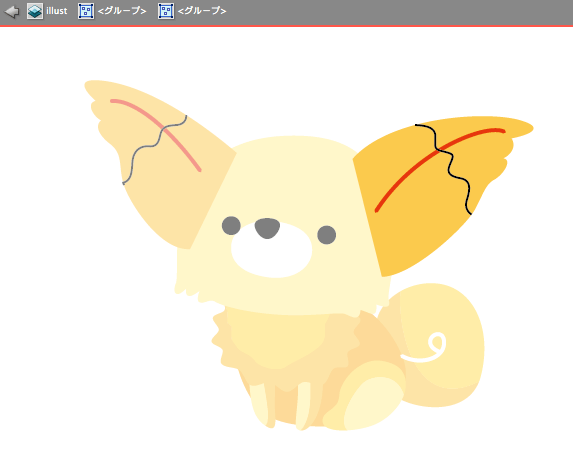
この編集モードは、グループ化だけでなく、シンボルの編集時にも使われるため、Illustratorのヘルプなどでも「グループ編集モード」といったり「編集モード」に戻ったりと揺れている。
ちなみに、英語版ではこの機能を「isolation mode」と呼ぶ。そのまま訳せば「分離モード」。こちらの方が私には直球のように感じる。
- Adobe Illustrator CS4 - アートワークを分離して編集
- ピヨピヨエディット2.0 ダブルクリックして編集@Illustrator CS3
- Illustrator(イラストレーター)CS3(16)-グループ編集モード Illustrator(イラストレーター)入門/ウェブリブログ
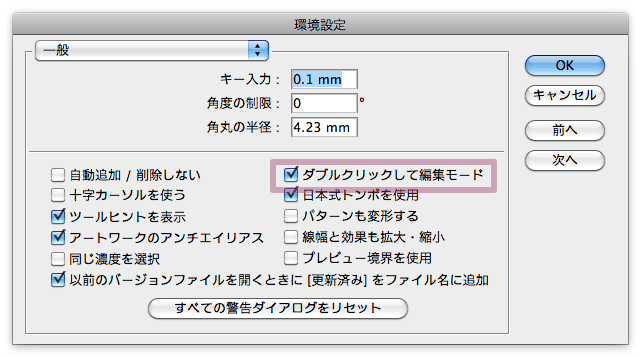
なお、編集モードがイヤな方は、環境設定で[ダブルクリックして編集モード]のチェックをはずしておけばよい。
※イラスト:カネウチカズコ
追記(2015年1月11日):
hamfactoryさんでも取り上げられていました。
 © Swwwitch, Inc. Some rights reserved.