ドット点線(中級編)

初級FAQ:丸いドット点線はどうやって作るの?というエントリーでは、線種パレットを使って、(丸い)ドット点線を作る方法をご紹介しました。

ただし、この方法ですと、四角形の角に、ドットが来なかったり、また、均等にならない箇所が出てきます。
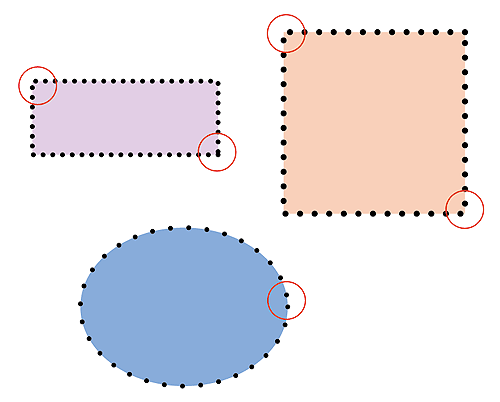
dot-hasen03.gif

次の手順で設定します。

  1. 正円を描画し、「塗り:黒、線:なし」に設定します。
  2. 「塗り:なし、線:なし」の正方形を作成し、背面に移動します。
  3. 2つの図形を選択し、縦方向、横方向ともに中央に揃えます。
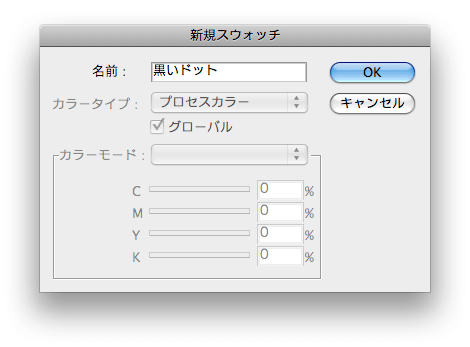
  4. [編集]→[パターン設定]をクリックして、[新規スウォッチ]を開き、名称(「黒いドット」など)を設定します。
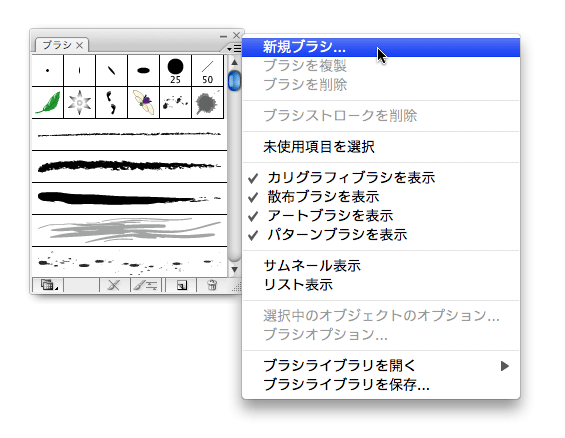
  5. [ブラシ]パレットメニューから[新規ブラシ...]をクリックします。
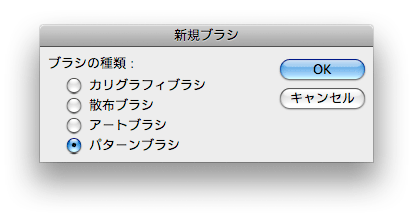
  6. [新規ブラシ]ダイアログボックスが開くので、[ブラシの種類]に「パターンブラシ」を選択します。
  7. [パターンブラシオプション]ダイアログボックスで、上部にある2つ、または3つのパーツに「黒いドット」を選択し、[フィット]に「間隔をあけてパスにフィット」を選択します。とりあえず、[サイズ]の[間隔]を「10」にしておきます。
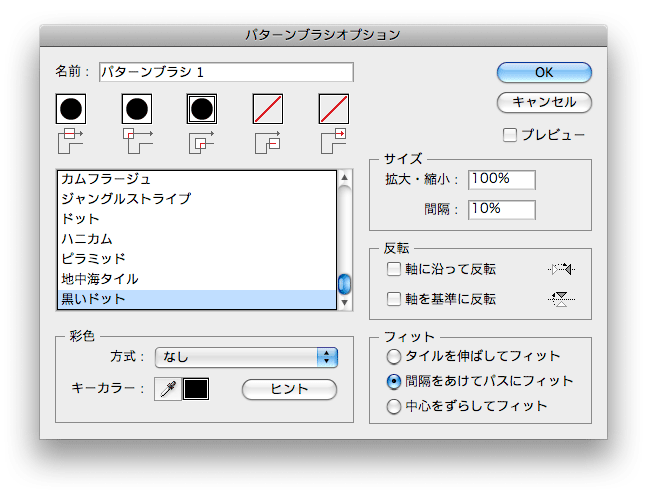
  8. [ブラシ]パレットに新しいブラシが追加されますので、適用したいオブジェクトを選択してから、このブラシをクリックして適用します。
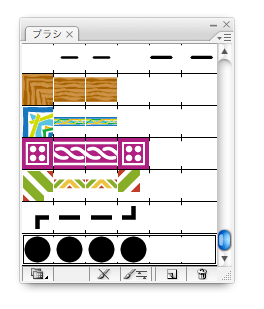
さらにTipsです。

  • ドットの大きさは線幅に比例します。
  • ドットにカラーを設定するには、[ブラシ]パレットでブラシをダブルクリックして[パターンブラシオプション]ダイアログボックスを開き、[彩色]の[キーカラー]を設定します。
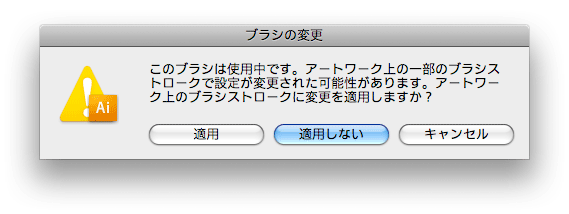
  • ドットとドットの間隔をあけるには、[ブラシ]パレットでブラシをダブルクリックして[パターンブラシオプション]ダイアログボックスを開き、[サイズ]の[間隔]を調整します。このとき、次のようなメッセージが出ますので[適用]をクリックします。
Illustrator 10形式のサンプルファイルをおいておきます。


『10倍ラクするIllustrator仕事術〜ベテランほど知らずに損してる効率化の新常識』

画像:『10倍ラクするIllustrator仕事術』新しいバージョンを使いながらも、古いやり方のまま作業されている中級以上のユーザー向けの書籍です。ツールやコマンドなどの基本的な使い方の解説はありません。

2011年12月発売。著者は、鷹野雅弘(スイッチ)秋葉 秀樹杏珠(studio H.M)尾花 暁の4名。

2011年1-3月、都内、大阪、青森にて『10倍ラクするIllustrator仕事術』関連のセミナーが開催されます。

コメントする

オススメ(外部リンク)

Tool Garageにて『集中連載:おさえておきたい電子書籍・電子雑誌の今』という連載がスタートしました。

集中連載:おさえておきたい電子書籍・電子雑誌の今

Tool Garage『どこが変わった? Adobe CS5.5の新機能を紹介』にて、CS5.5の新機能をレビューしています。

どこが変わった? Adobe CS5.5の新機能を紹介

Photoshop Illustrator CS5は導入すべきバージョンか?がMdN Interactiveに掲載されています。

Photoshop Illustrator CS5は導入すべきバージョンか?

メールマガジン

サイトの新着情報などを、月1回程度、メールマガジンでも配信しています(まぐまぐから配信。無料です)

オススメのイベント

2011年1-3月、都内、大阪、青森にて『10倍ラクするIllustrator仕事術』関連のセミナーが開催されます。

『10倍ラクするIllustrator仕事術』関連セミナー

Twitter

リンク

気になる! CS5の新機能

「仕事がはかどる機能」

JaGraプロフェッショナルDTP&Webスクール

影山史枝のDTPエキスパート認証試験合格対策

MacServer - Macに特化したオンラインストレージサービス

IDスタイル:InDesignスタイル機能Perfect Book

集中連載:おさえておきたい電子書籍・電子雑誌の今

印刷会社をお探しなら印刷のプロフェッショナル帆風(バンフー)

InDesignプラグインの決定版│KeySYNC(キーシンク)

世界中から集めた小粋なデザインたち - quote

apolloは、写真やデザイン、イラストなど、オリジナルのクリエイティブ・イメージを自由に投稿できるサイトです。

ブログパーツ


このページの上部に戻る