
【Photoshop】カテゴリの記事
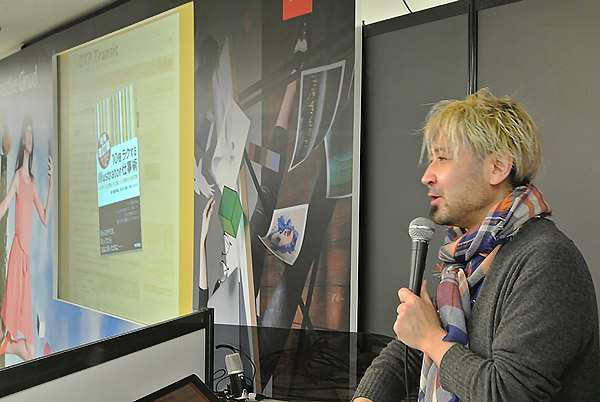
2016年2月に開催されている「どこでもフェア2016」(主催:富士ゼロックス東京)にて、「現場目線で検証するIllustrator、Photoshop、InDesignのCCアップデート」セッションを鷹野雅弘(スイッチ)が担当しました。
参照リンク
2016年2月に開催されている「どこでもフェア2016」(主催:富士ゼロックス東京)にて、「ベテランほど知らずに損してるPhotoshopの新常識」セッションを鷹野雅弘(スイッチ)が担当しました。
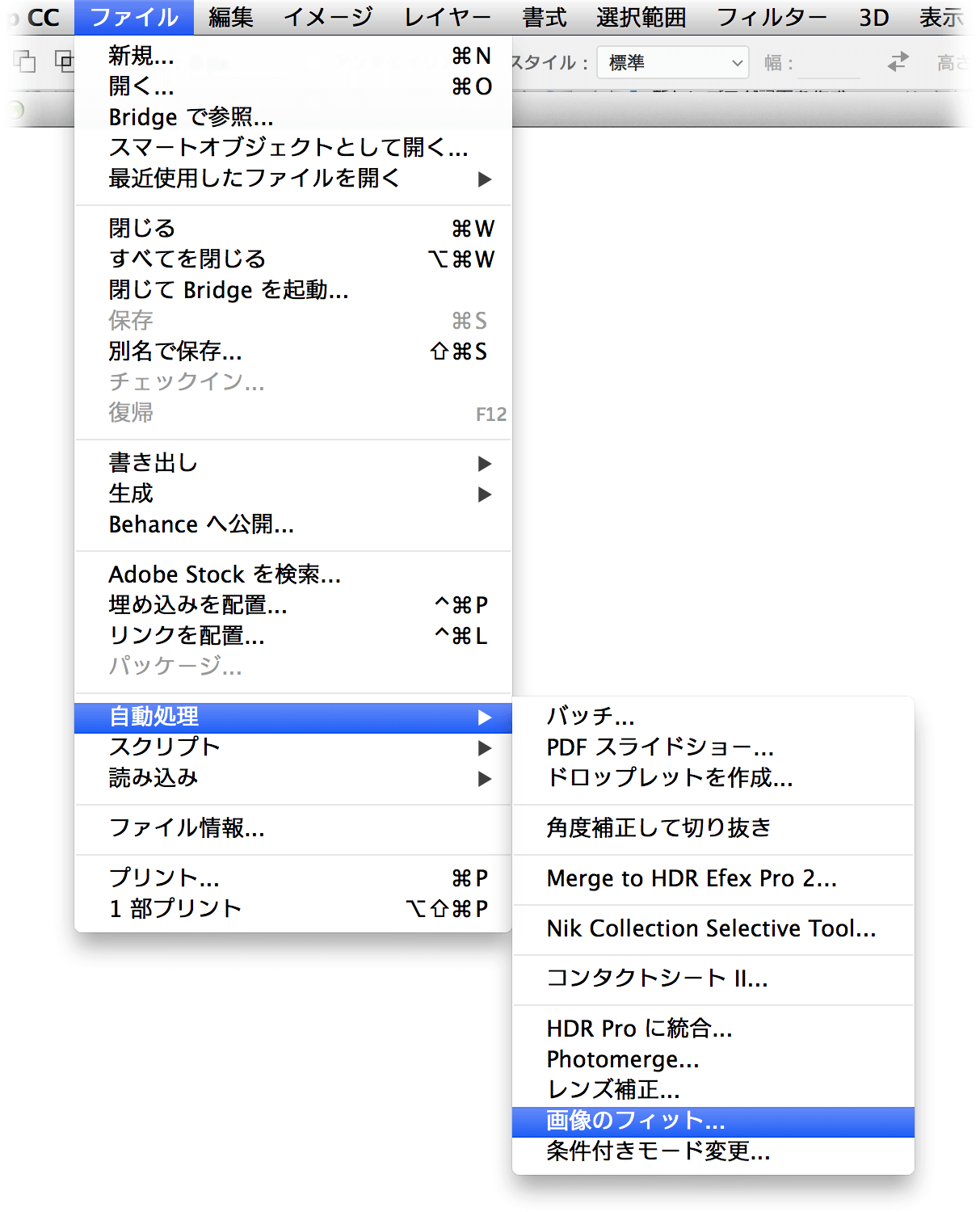
補足:[画像のフィット]
画像のフィットは、[ファイル]メニューの[自動処理]の中にあります。
例えば、[幅]と[高さ]ともに「600(pixel)」に設定すると、横置きの画像は幅600ピクセル、縦置きの画像は高さ600ピクセルになります。
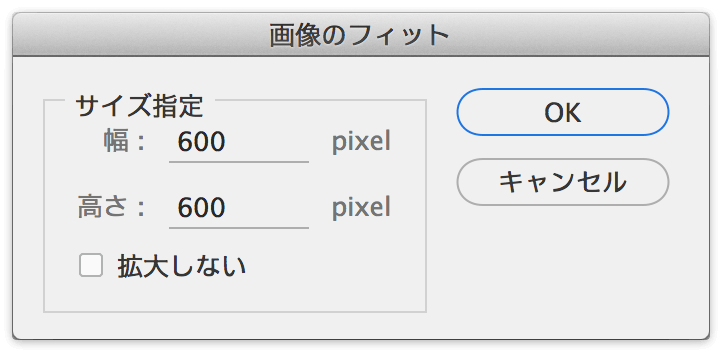
条件付きアクションが追加されたのは、Photoshop CS6(Adobe Creative Cloud版)から。それ以前のPhotoshopで、縦置き/横置きを問わず、リサイズしたい場合に最適です。
InDesign CC 2015には、ミニ字形パネルという機能が追加されました。
文字を編集している際、選択している文字に対する異体字などが、小さいパネルとして表示されるというものです。
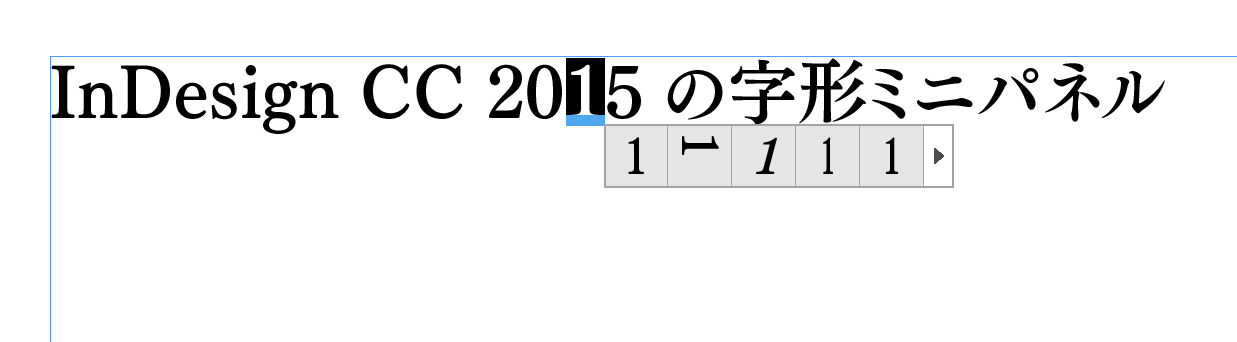
なかなかいいアイデアだなと思いつつ、次の点で残念です。
- [字形]パネルにアクセスしたいような場面でないときには邪魔でしかない
- 表示される候補が少なすぎる
候補が少ない場合には、ミニ字形パネルの右端の三角ボタンをクリックすれば[字形]パネルが開きます。だったら、キーボードショートカットで[字形]パネルを表示/非表示した方が早い。
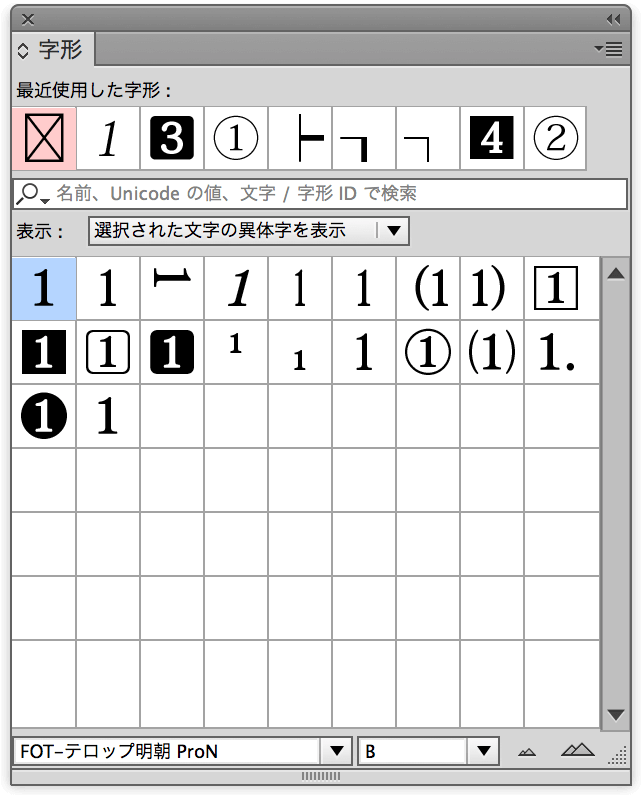
ちなみに、上記の(「1」の)場合、ミニパネルでは5つしか表示されませんが、[字形]パネルを開くとこれだけあります。
2016年2月4日(木)、サンシャインシティコンベンションセンターで開催されているpage2016のクリエイティブゾーンセミナーにて、『Photoshopでの切り抜きとマスク 2016』セッションを鷹野雅弘(スイッチ)が担当しました。
Photoshopでの切り抜き作業は、基本操作の範疇と思われがちですが、意外に奥深く、さらに、機能強化によって、お作法が変わったり、できることが増えています。
傾き補正、角版、および被写体のみの切り抜きなど、デモを通して、Photoshopの切り抜きとマスクについて、じっくりとお話しします。
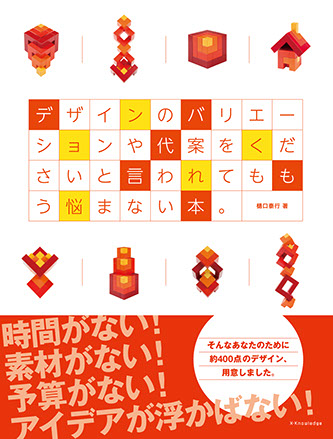
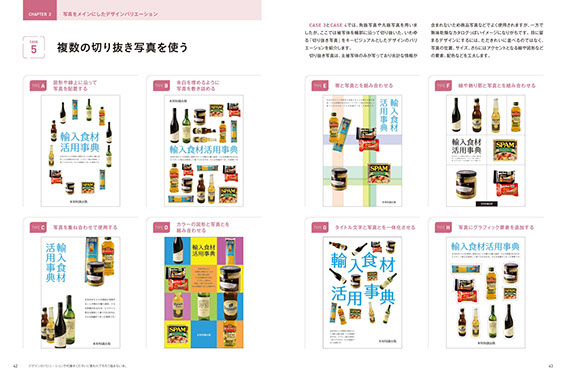
『デザインのバリエーションや代案をくださいと言われてももう悩まない本。』がエクスナレッジから2月3日に発売になります。
著者は樋口泰行さん。同じ素材を使って、これでもか、と繰り出される多彩なデザインパターンは400点超。Chapter 4の「写真に不備がある」「写真が使えない」「文字しか要素がない」などの“あるある”なお題が圧巻です。
 © Swwwitch, Inc. Some rights reserved.