
【相原早苗】による最近のブログ記事
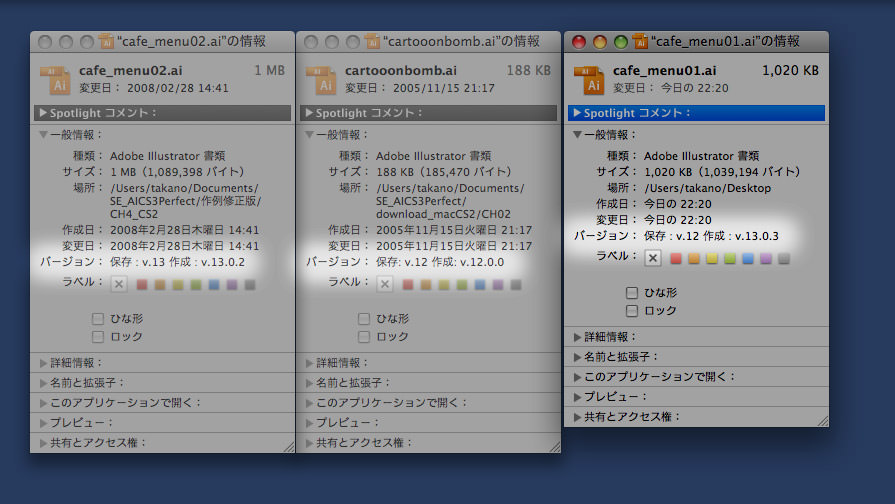
受け取ったファイルのバージョンを調べる方法はないかという質問を受けました。
補足(鷹野雅弘):
どのバージョンから対応しているか正確なところを忘れてしまったのですが、Mac OS X 10.5+Illustrator CS3の組み合わせでは、Finderで該当ファイルを選択して、command+Iキーで[情報]ウィンドウを開けば、そのバージョン欄に、保存バージョンと作成バージョンを確認することができます。
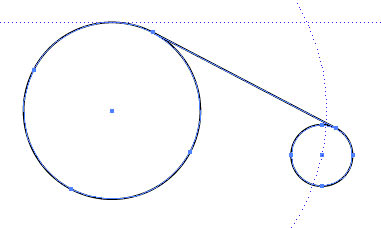
2つの円に接する線を描画する方法についてご質問いただいたので考えてみました。もっと簡単な方法があったら、コメント下さいませ。
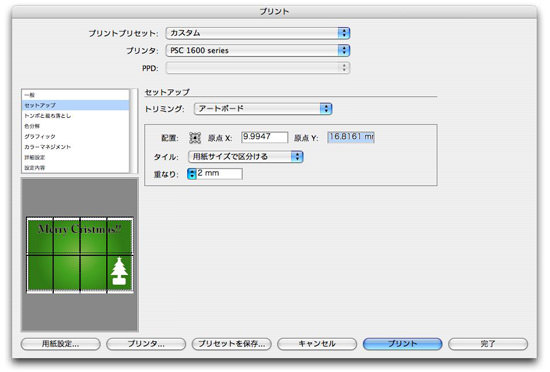
大きなポスターなどのアートワークを印刷する際、A4までしか出力できないプリンタで複数ページに分けて試し印刷をしているという方から質問を受けました。
いちいちページツールで、ページ分割を確認しながら設定するのは面倒なので、自動で複数ページに分ける事はできないか?という質問です。
以下の手順で設定できます。ただ、出力順を決めることはできないようですね。
[ファイル]メニューの[プリント]を選択し、
[セットアップ]というカテゴリを選んで、
「タイル」の設定を
「用紙サイズで区分ける」または「プリント可能範囲で区分ける」を選択します。
文字ツールで、テキストオブジェクトを作成しようとクリックすると、グラフィックオブジェクトがテキストを入れるテキストエリアに変換されてしまう。という質問をいただきました。
これは、クリックする場所に注意!なのです。
下図のツールは、左から[文字ツール]、[エリア内文字ツール]、[パス上文字ツール]です。
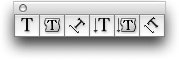
このようにツールが分かれているので、エリア内テキストにしたい時は[エリア内文字ツール]を、パス上テキストにしたい時は[パス上文字ツール]を使えばいいと思いこんじゃいますよね。たしかに間違いではないのですが、[文字ツール]もクリックする場所、そしてオブジェクトの形状によってその他のツールに切り替わってしまうことを覚えておきましょう。
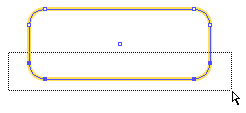
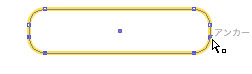
[角丸四角形]ツールで描画した四角形をバウンディングボックスや[拡大・縮小]ツールで拡大縮小すると、角の丸みが変形してしまいます。

角の丸みの形状を保持しながら、大きさを変更したい時には、[ダイレクト選択]ツールで、角の丸み部分のアンカーポイントを選択して大きさを変えていきます。
 © Swwwitch, Inc. Some rights reserved.