
【相原早苗】による最近のブログ記事
「オブジェクトを選択したときの枠線の色を変更することができますか。環境設定にはないようです。」という質問をいただきました。
オブジェクトを選択したときの枠線は「境界線」といいます。
これは[レイヤー]パレットのレイヤーオプションで定義されています。
レイヤーオプションを表示するには、[レイヤー]パレットのレイヤー名をダブルクリックします。
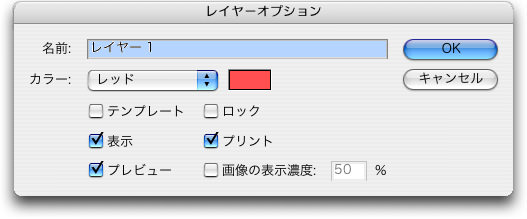
ここで、色の変更を行います。作業している内容に応じて、判別しやすいカラーに設定するとよいでしょう。
初級セミナーでは、「ツールボックスもパレットも消えてしまった!」という質問がよくあります。
パレットの表示/非表示は、[ウインドウ]メニューから行います。しかし、このメニューの中にないコマンド「すべてのパレット非表示」が、ショートカットキーで実行できるのです。
そのキーは、[tab]キー。たぶん、無意識にそのキーに触れてしまい非表示になってしまったのでしょう。もう一度[tab]キーを押せば、すべてのパレットが表示されます。
と、わかったつもりでも、数時間後また「パレットがすべて消えてしまった!」と声が上がるものです。あわててしまうんですよね〜。
[画面メニュー→ポイントにスナップ]がオンになっているのに、アンカーポイント同士のスナップがきかないという質問をいただきました。
調べてみると、スナップ先のオブジェクトがロックされていました。ロックしているオブジェクトにはスナップがききません。
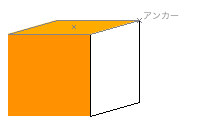
そんなときには、[画面メニュー→スマートガイド]をオンにしてみましょう。スマートガイドは、他のオブジェクトを基準にしてオブジェクトを整列、変形するときに一時的に表示されるガイドです。
すると、ロックしてあるオブジェクトのアンカーポイントにドラッグして近づけていくと、画面に「アンカー」と表示されスナップ時と同様に吸着します。
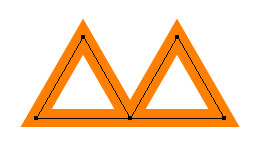
Illustratorでは、線に幅と色を設定すると、描画したパスを中心に外側と内側にそれぞれ均等に広がります。つまり10ptの幅を設定した場合には、外側に5pt、内側に5ptの線幅がつきます。
外側にのみ線幅を出したい場合は、「アピアランス」パレットを使用し、塗り部分を線の前面に出せばOKですが、内側のみという設定はありません。
質問の内容は、例えば底辺3cmの三角形2つをスナップさせて(アンカーポイント同士を重ねて)配置すると、困る点が2つあるというものです。ひとつは、2つの図形が重なっている部分に角を出すことができない。もうひとつは、線幅が外側に付くことによって、実際に描画したパスの底辺3cmよりも大きくなってしまうということでした。
環境設定で「単位をミリメートル」に設定しているにもかかわらずファイルを開いた際に、「情報パレット」などでは「px」表示されてしまう、という質問をいただきました。
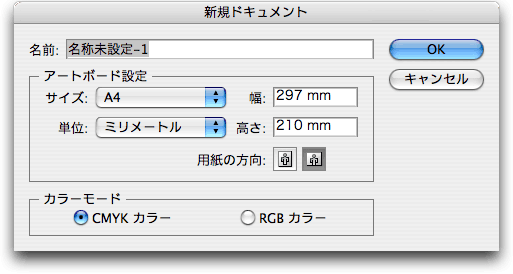
環境設定での単位設定は、新規書類を作成する際の「新規書類」ダイアログボックスに表示される単位の「初期値」です。
 © Swwwitch, Inc. Some rights reserved.