
環境設定の[テキスト]カテゴリにある[東アジア言語のオプションを表示]をオフにすると何が変わるのかについて調べました。
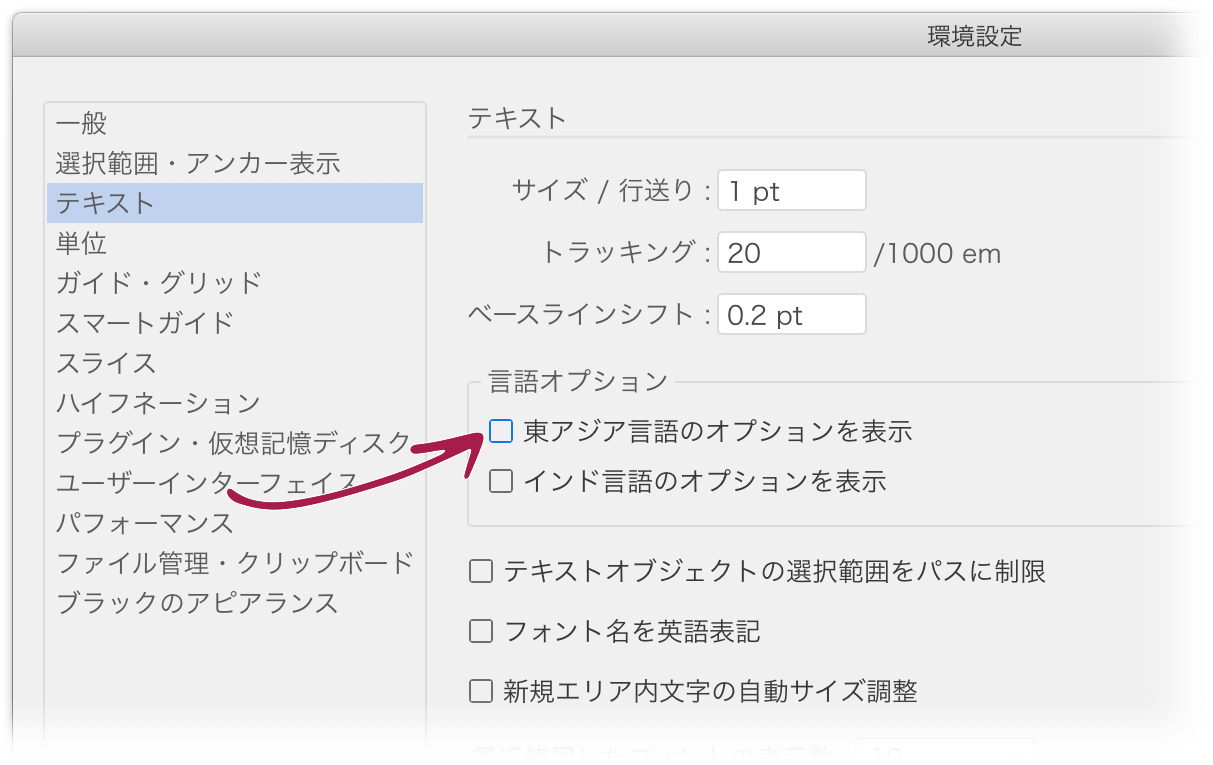
ただし、基本的にノータッチ(=ON)のままでよいと思います。
2017年11月28日に開催されたAdobe MAX Japan 2017にて、PhotoshopとIllustratorの2セッションを鷹野 雅弘(スイッチ)が担当しました。
Photoshopセッションは三浦 将さん(Derario Creative)、Illustratorセッションは、hamkoさんと一緒にやりました。
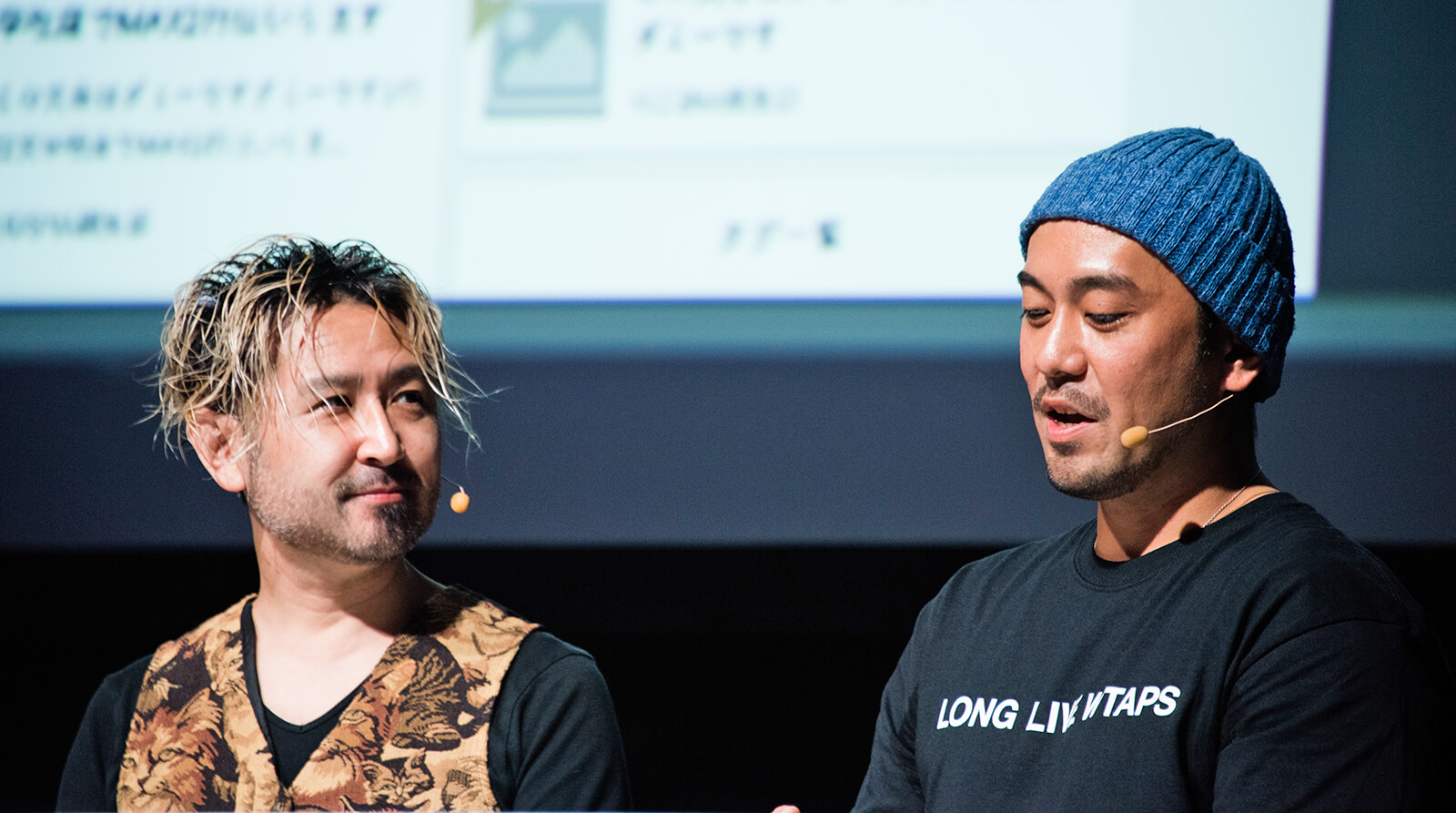
ご参加くださった方、ありがとうございました。 リンク先などをご紹介します。
なお、アーカイブ動画は、来週公開されるようです。
Adobe Creative Stationで鷹野 雅弘(スイッチ)が連載している「知ってるようで、知らずに損してるAcrobatとPDFのアレコレ」で公開された『校正で使うPDF』の記事の補足です。
2017年11月27日(月)と28日(火)、パシフィコ横浜でAdobe MAX Japan 2017が開催されます。
すでに会場参加の受付は終了していますが、ライブストリーミング配信の登録が開始されています。
非公式前夜祭(maxonomy)
前日にはプリセッションもあり、2日連続で参加される方やまた、地方から前乗りで参加される方のために、非公式前夜祭を企画しました。

MAX本編からこぼれたネタなどを中心に、LT(ショートセッション)も予定しています。ぜひ、ご参加ください。
- 鷹野 雅弘(スイッチ):Fontself Makerで実装するカラーフォント
- 三浦 将(Derario Creative):Photoshop高速デザイン術
- くれまとさくら:【前日にさらっと予習!】Ai, Ps, XdのWeb向け新機能ベスト3【CC 2018】
- 森 裕司(ザッツ):CCライブラリ使ってますか?
- 阿部 正幸(KDDIウェブコミュニケーションズ):5年間の登壇 で学んだセミナー中に笑い(WARAI)を取る方法
- 北村 崇(TIMING DESIGN):モテるデザイナーの作り方
- 道家 陽介(ワンパク):設計のためのデッサン
- 松下絵梨(ツキアカリ):XDデザインフローにFireworksをねじ込んでみた
『10倍ラクするIllustrator仕事術』(増強改訂版)からの転載です(p.35に掲載)。
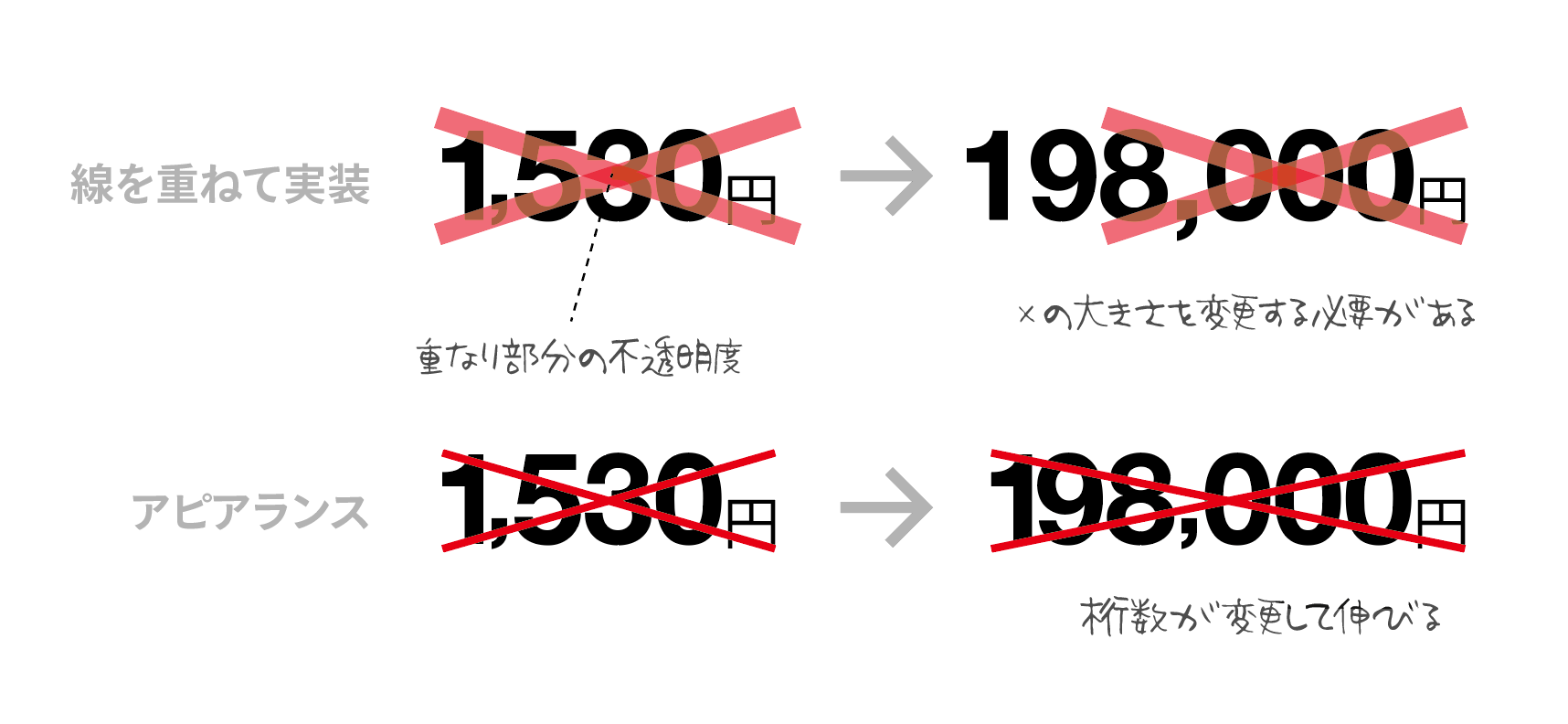
消し値とは、「元はこの金額ですが…」を表現するときに付けるバツ印のことです。このテクニックは、ミッチー(茄子川 導彦さん)に教わったものです。
単純に、2本の線で描いてもよいのですが、次のような課題が生じます。
- 金額変更(桁数)が生じたときに、バツの大きさを変更する必要が生じる
- 不透明度を落とすと、重なりの部分が濃くなってしまう
次のようなテキストファイルをHTMLにする場面があります。
・オーディオ買取屋
https://audio.kaitori8.com/- [オーディオ買取屋](https://audio.kaitori8.com/)
つまり、「テキスト→Markdown→HTML」のようにしているのですが、この「テキスト→Markdown」をチカラワザでなく、正規表現でやろうと取り組みました。
なお、Jedit Ωにて検証。こうするといいですよ、ではなく、ダマシダマシこうやってみた、という記事です。
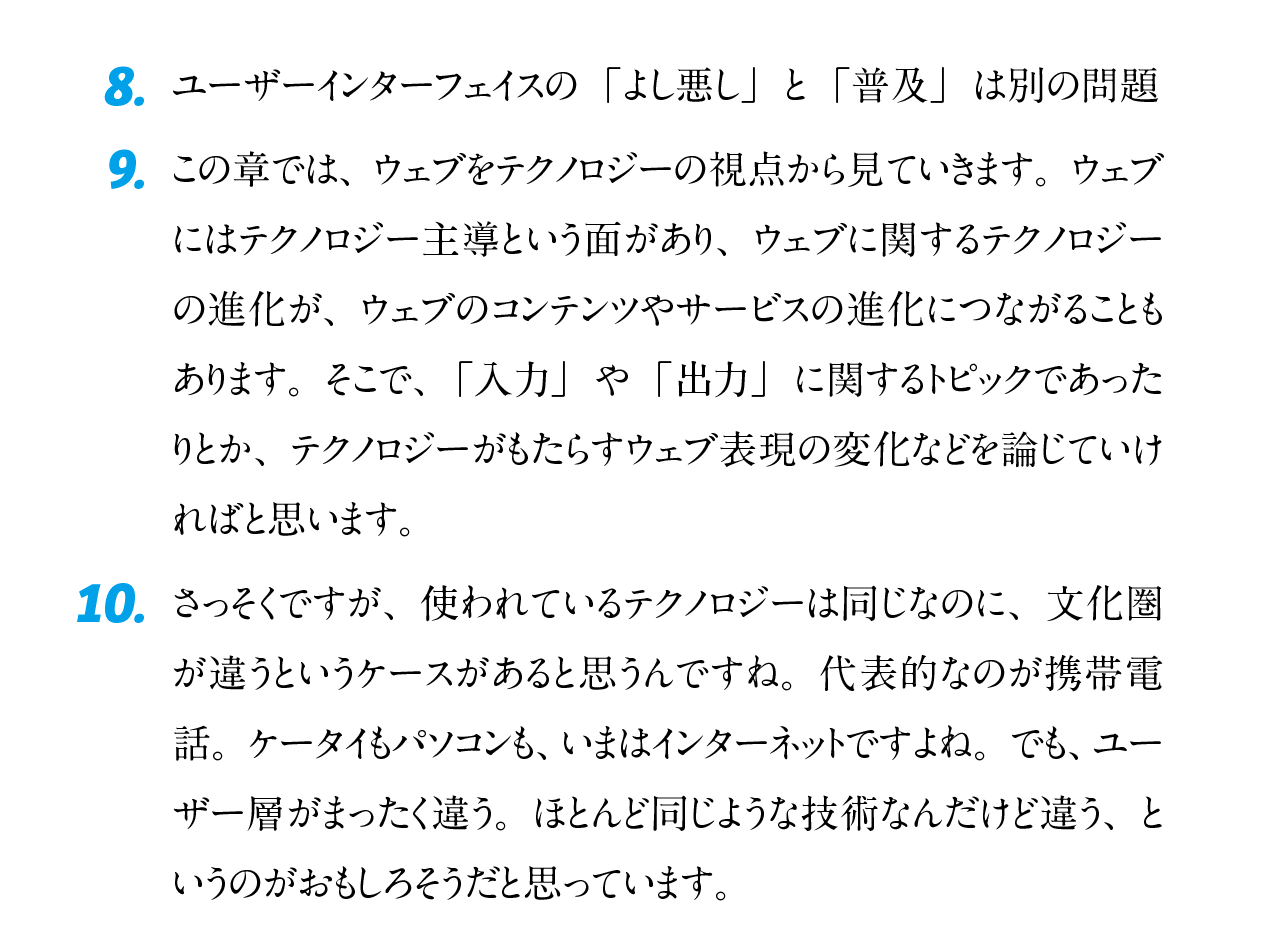
次のように、ドロップキャップのような体裁で番号リストを使う方法について考えてみます。
途中だらだら長いので、最後のまとめから読むのがオススメです。
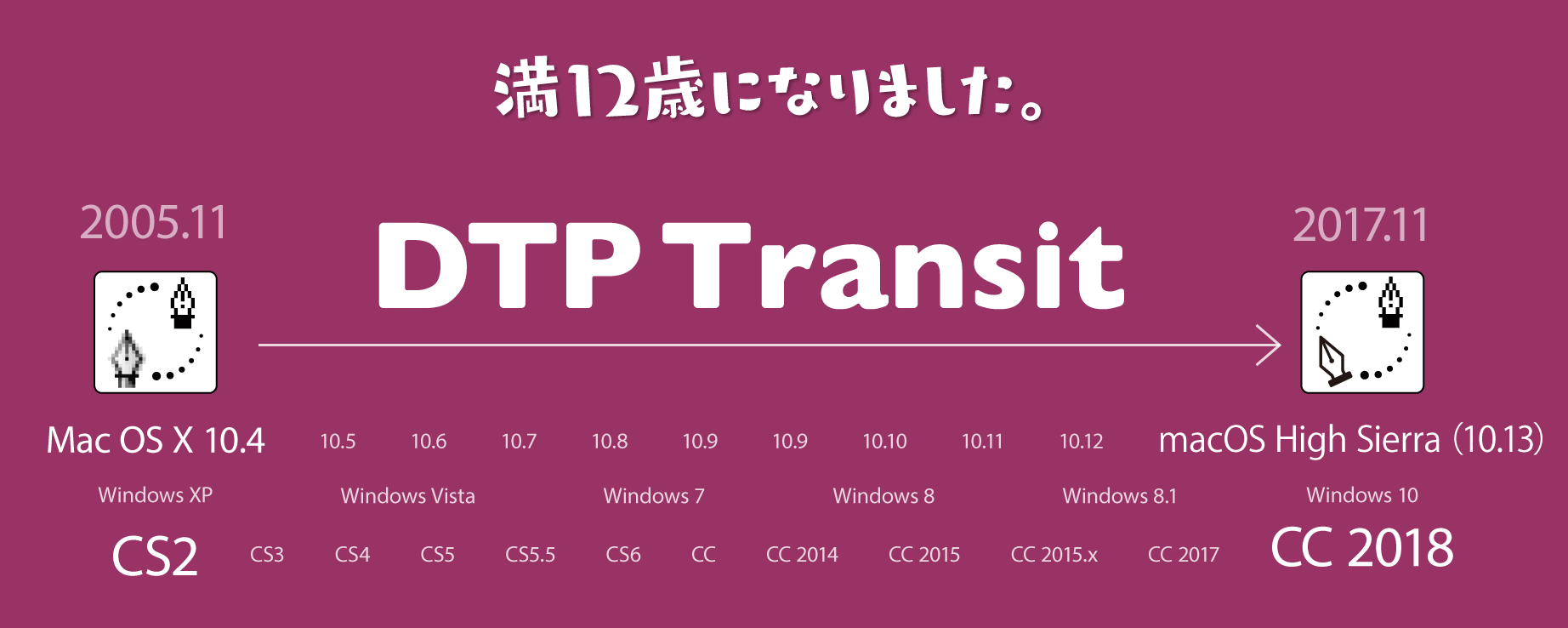
2005年11月にスタートしたDTP Transitが満12歳になりました。Twitter、Facebookやメッセージなどでツッコミくださり、感謝しています。

ここ数年で、Macを使う上でなくてはならないものに加わったものに、Keyboard Maestroがあります。
Keyboard Maestroは、QuicKeysと並び、古くからある自動化ユーティリティ。macOSでは標準でAutomator.appもありますが、macOSでIllustratorを使っているなら、Keyboard Maestroがオススメですという紹介です。
Illustratorを使うときに必ず使う[レイヤー]パネルですが、バージョンによって、少しずつ変化しています。
Illustrator CS6以降に[オブジェクトの位置]アイコンが、Illustrator CC 2018以降に[書き出し用に追加]アイコンが追加されています。

オススメ本
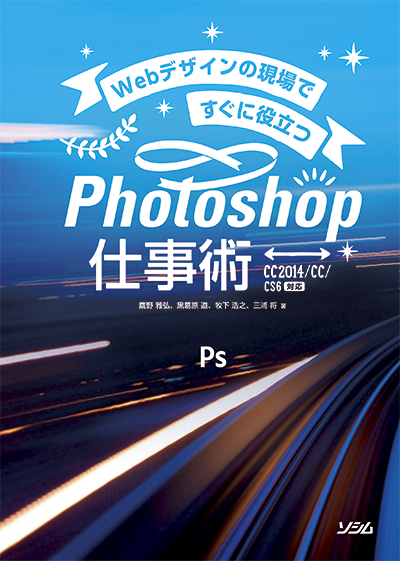
- 『Webデザインの現場ですぐに役立つ Photoshop仕事術』(2015年3月に発売)
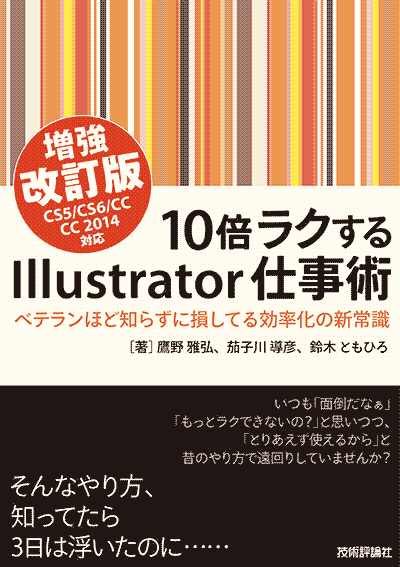
- 『10倍ラクするIllustrator仕事術』改訂版(2014年に発売)
![画像:新詳説DTP基礎[改訂三版]](https://www.dtp-transit.jp/images/6247B.gif)
- 『新詳説DTP基礎[改訂四版] 』(2015年2月発売)
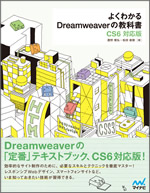
- 『よくわかるDreamweaverの教科書』(2012年8月発売)
- 『デザインの学校 これからはじめるInDesignの本』
オススメ外部リンク

Adobe Creative Stationで「知ってるようで、知らずに損してるAcrobatとPDFのアレコレ」と題して連載しています。
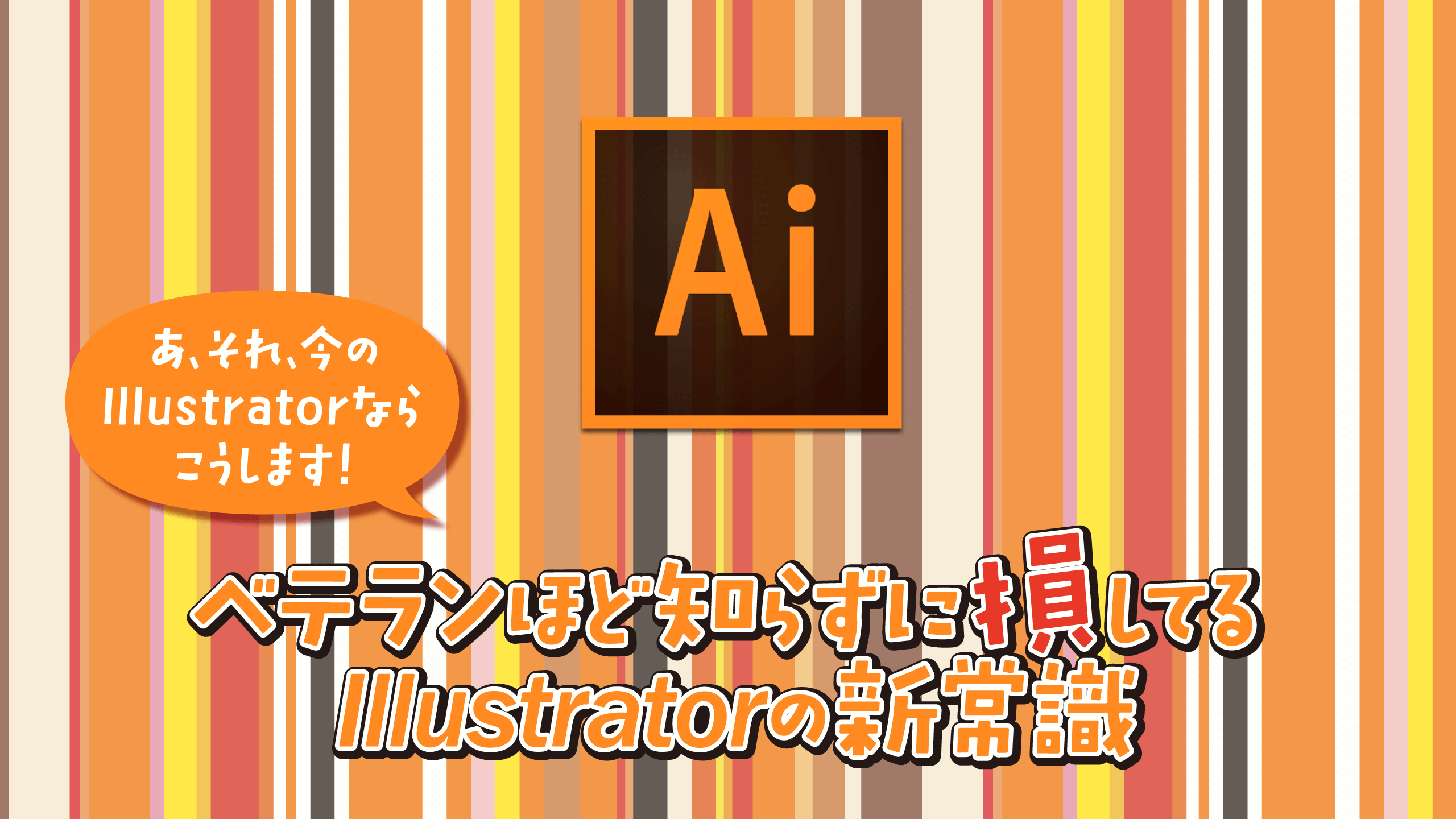
Adobe Creative Stationで「ベテランほど知らずに損してるIllustratorの新常識」と題して連載しました。

Adobe Creative Stationで「ベテランほど知らずに損してるPhotoshopの新常識」と題して連載しました。
- 第1回「あ、それ、今のPhotoshopならこうします!」
- 第2回「 ズームとスクロール、ダークUI」
- 第3回「“ふわふわ/もこもこ”も、どんと来い![境界線を調整]で実現するスピーディな切り抜き」
- 第4回「まだスライスで消耗してるの?「画像アセットの生成」でスライス不要のサクサク切り出し 」
- 第5回「支給画像あるある(逆光、手ブレ、モヤ)」
- 第6回「繰り返し作業には欠かせないアクション、ドロップレットや条件分岐、一時停止機能でさらに効率アップ」
- 特別編「データの使い回しとCCライブラリ」
- 第7回「ベクトルマスクを使って実現する、直しに強い切り抜き」
- 第8回「たかがガイド、されどガイド。ガイドと整列を制すものがデザインを制す」
 © Swwwitch, Inc. Some rights reserved.