
【テクニカルライティング】カテゴリの記事
したたか企画さんの画面にOCRをかけて文字を抽出したい!(2)がぶっ飛んでます。
テクニカルライティングを行う上で、根本から仕事のやり方が変わる。
夏ぐらいからGOROLIB DESIGNさんのエントリーからの流れを横目で見ていましたが、ようやく。もっと早くやればよかった。
したたか企画さん、GOROLIB DESIGNさんに感謝。
このAPIをIllustratorから呼び出せれば(選択範囲をpng出力して)アウトライン文字を元に戻すという夢の機能ができるよなぁ(遠い目
— GOROLIB DESIGN (@gorolib) 2017年8月24日
正確すぎる!Googleの画像認識APIで超ラクラクOCR(macOS・ていねい解説) https://t.co/x8H1bxdkFY
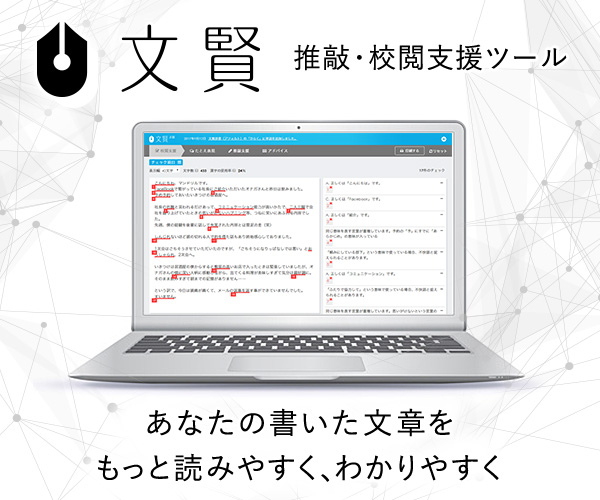
数々のオンライン校閲ツールがありますが、昨年(2017年)にリリースされた「文賢(ぶんけん)」がとてもよい感じです。
月額費用 1,980円の有料ツールですが、校正・校閲に時間を要している方なら、十分にリーズナブルです。
- 校閲支援
- たとえ表現機能
- 推敲支援機能
- アドバイス機能
- 辞書の編集機能
- Google Chrome拡張機能
- スマホやPC環境での文章表示の確認
- 「文字数」や「漢字の含有率」の確認
なかでも「たとえ表現機能」は他に類を見ない機能。さらに、メンテ(追加)されていくそうです。
なお、月額費用とは別に初期費用がかかりますが、2018年3月末までは「リリースキャンペーン」で半額の5,400円になっています。
昨年(2015年)5月の次のエントリーで「適切なファイル名を付けることをやめた」と書きました。
これが発展して、現在、フォルダー監視アプリ「Hazel」とドロップレットを使った半自動のワークフローになっています。
スクリプトなどを使うと、さらに省力化できそうですが、私には難しく、とはいっても、外注して制作をお願いするほどのものでもありません。同様の方に、少しでも参考になればと思い、共有します。
使うもの
- Photoshop
- A Better Finder Rename(リネーマー)通称「ABFR」
- Captur
- Transmit(FTP)
- Hazel(フォルダー監視)
- MacDown(Markdownエディター)
- Excel

「適切なファイル名」を付ける必要に疑問を感じる

これまで書籍で使う図版などのファイル名は、RenamerやShupapan、ABFRなどを使って、丁寧にリネームしてきました。キャプチャ撮りながら原稿を作る急ぎ案件で、リネームせずに進めてみたところ、これでいいような気がしてきました。
というのもDropboxの[Dropboxでスクリーンショットを共有]機能を使いはじめたら、後から移動する手間が減り、スクリーンショットファイルを一元管理できて、また、リンク切れも少なくなったためです。もちろん、最終的にはパッケージ(リンクファイルの収集)を行います。
デフォルトでは「スクリーンショット 2015-05-05 3.34.16.png」のように、ファイル名は「スクリーン」+タイムスタンプ(「日付」+「時刻」)+拡張子で保存されます。タイムスタンプに時刻が入っているため、下手にリネームするよりも、そのままの方が“一意”(いちい、unique)なのです。
適切なファイル名を付けた方があとから探しやすそうですが、実際のところ、リンクファイルはInDesign(やIllustrator)の[リンク]パネルから参照することが多いため、ファイル名が必要になるケースは意外に少ないのです。
ただし、ファイル名は英数字にしておきたいですし、ファイル名にスペースや「.」を使いたくありません。 また、Webで利用する際、画像の幅や高さの情報が必要になることがあるのです。スクリーンショットのファイル名を変更するのでしたら、「幅」や「高さ」の情報を入れることができると便利です。
これらのことを考えながら、自分なりのワークフローを最適化してきた経緯をまとめてみます。
まとめ
- 「defaults」コマンドを使って、スクリーンショットの保存先を「Dropbox」フォルダー内の「Pictures」フォルダーに指定する(Snapzの保存先は、Snapz内で設定)
- Hazelを使って、ファイル名を「screenshot-タイムスタンプ.拡張子」に自動リネームする
- 画像の幅/高さの情報は、「Pictures」フォルダーをリスト表示し、「大きさ」の項目を表示して確認する
| デフォルト | 修正 | |
|---|---|---|
| 保存先 | デスクトップ | Dropbox/Pictures |
| ファイル名 | 「スクリーン」+タイムスタンプ(「日付」+「時刻」)+拡張子 | Hazelを使って、ファイル名を「screenshot-タイムスタンプ.拡張子」に自動リネーム |
| ファイル名の例 | スクリーンショット 2015-05-05 3.34.16.png | screenshot-20150505-033416.png |
| 幅/高さ | 10.9以降、参照が困難 | 「Pictures」フォルダーをリスト表示し、「大きさ」の項目を表示して確認 |
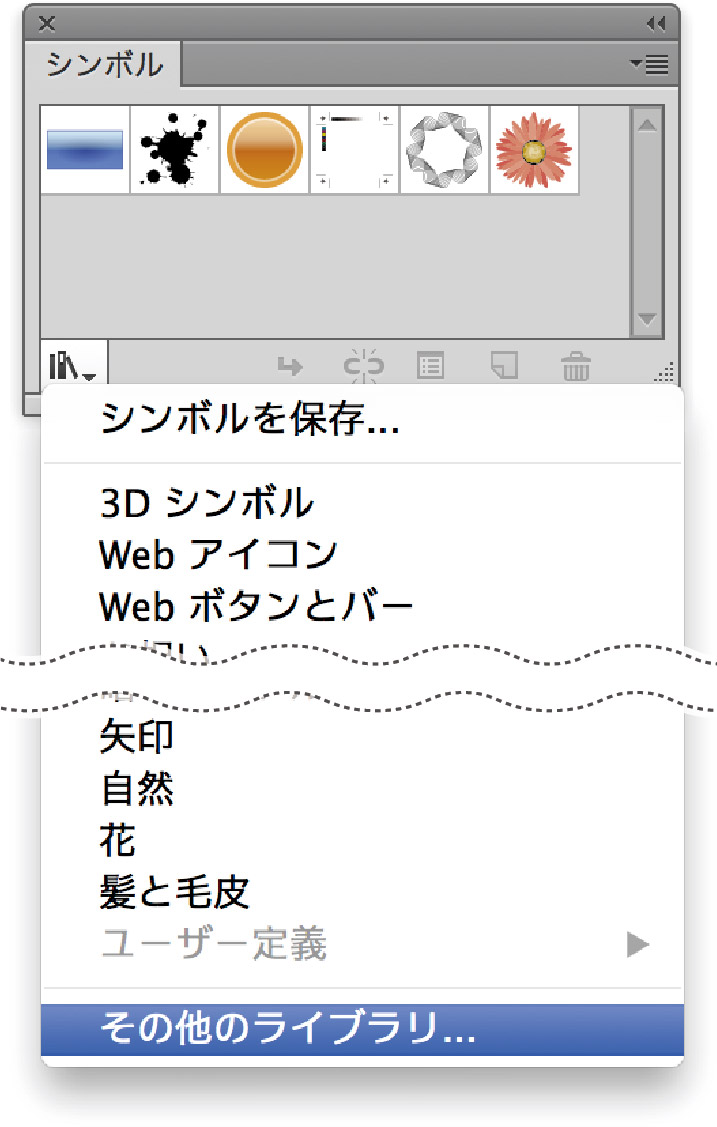
省略線(途中を省略したことを示す波線)について、どうしたものか、と、もう10年以上、アレコレやってきましたが、これが最強っぽいと思われる案をご紹介します。
完成形
 © Swwwitch, Inc. Some rights reserved.