
【プレゼンテーション】カテゴリの記事
重い腰を上げて、OS X El Capitan(10.11)からmacOS Sierra(10.12)にしました。
さすがに「10.12.6」とアップデートも6回かかっているのもあるのですが、一番は、Karabiner待ちでした。
移行に関してのメモを共有します。

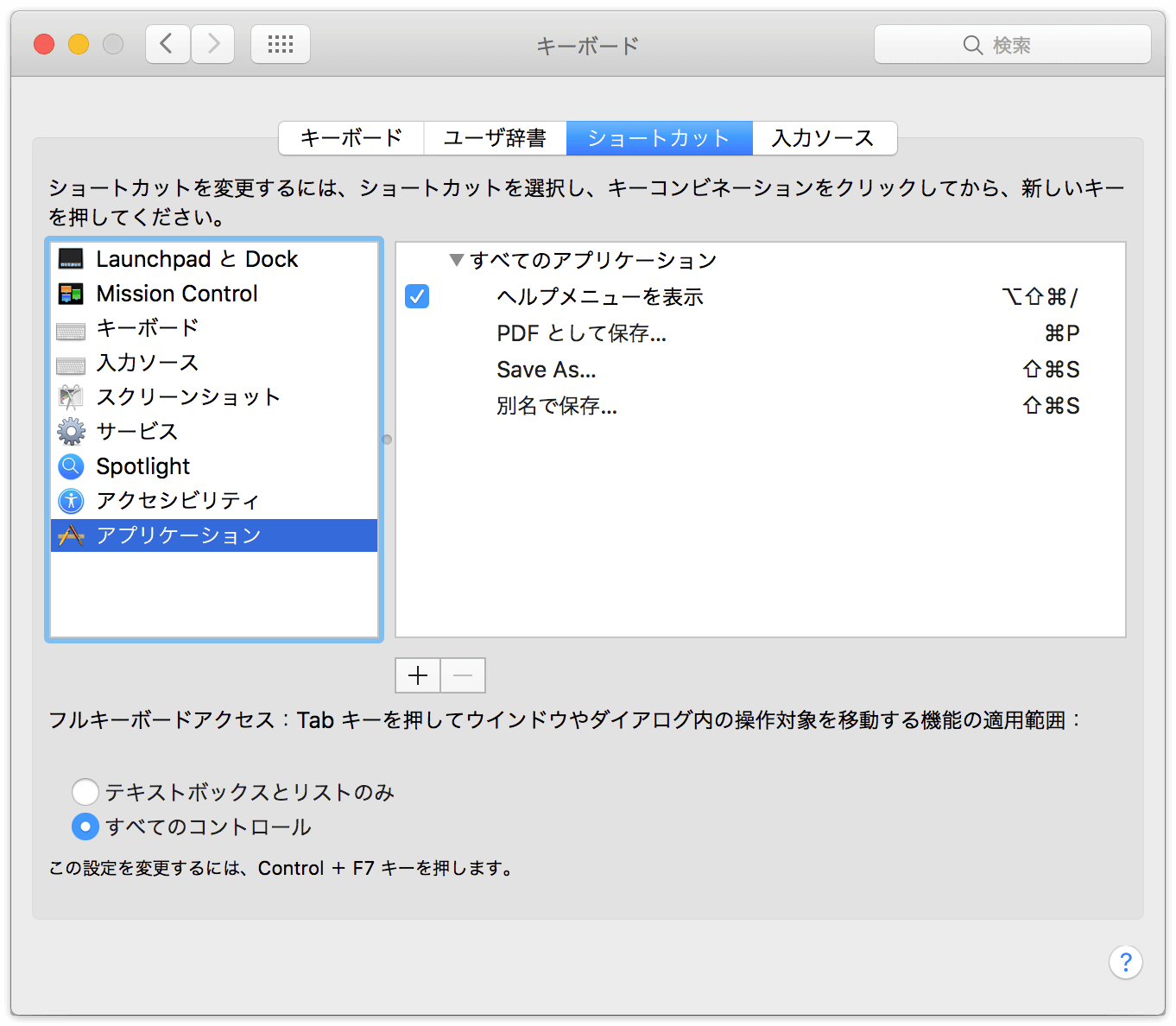
macOSのシステム環境設定の[キーボード]の[ショートカット]を設定することで、ちょっとした作業がはかどります。
- [別名で保存]を復活させる
- PDFとして保存(⌘PP)
- サブメニュー
プレゼンやデモなど、演台には時計が付きものですが、「現在、何時かを知る」ための時計と、「あと、何分かを知る」カウントダウンタイマーがあるのが理想です。
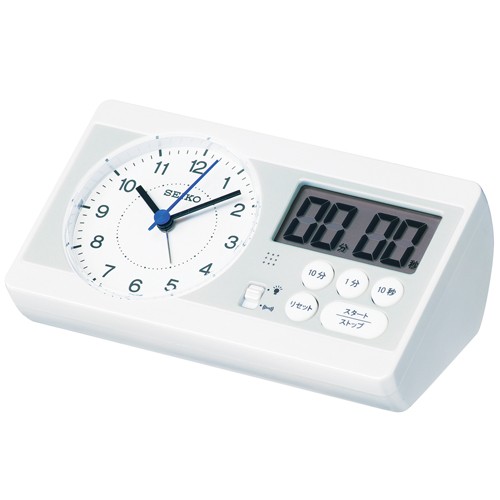
「現在、何時かを知る」ためには、デジタルよりもアナログがベター。これまでは、2つ持ち込んでいたり、カウントダウンタイマーは、キッチンタイマーを使ったり、iPadのアプリで対応したりしていたのですが、「これだ!」というものを見つけました。
大まかな時間の把握はアナログで。カウントダウンはデジタルで。
- 時間が来たら知らせて欲しい。でも、音がなるのは困る
- 演者から見えやすいように角度が欲しい
(プレゼン時)演台に置く時計の決定版の続きを読む

クリーンインストール後に私が行っているのFinderの調整です。
- Mailでメールアドレスをコピーするとき、メールアドレスのみがコピーされるように設定する
- ファイルを複製するときに「 のコピー」でなく「v2」となるように変更する
- Dockをむちゃくちゃ小さくして、さらに、出現を遅くする
- Quick Lookでテキストをコピーできるように
- 「command+P」を続けて2回押すことで[PDFとして保存…]を開けるように
- Keynoteなどのアプリケーションで[別名で保存]を復活
「プレゼンスライドをIllustratorを作っている」という方に、いろいろ質問をいただいたので、 まとめてみました。
Illustratorのアドバンテージ
- 合成フォントや自動カーニングを使える(InDesignも同様)
- ベクトル形式の素材が多い場合には、コピー&ペーストなどで配置できるだけでなく、直接編集できる
スタート
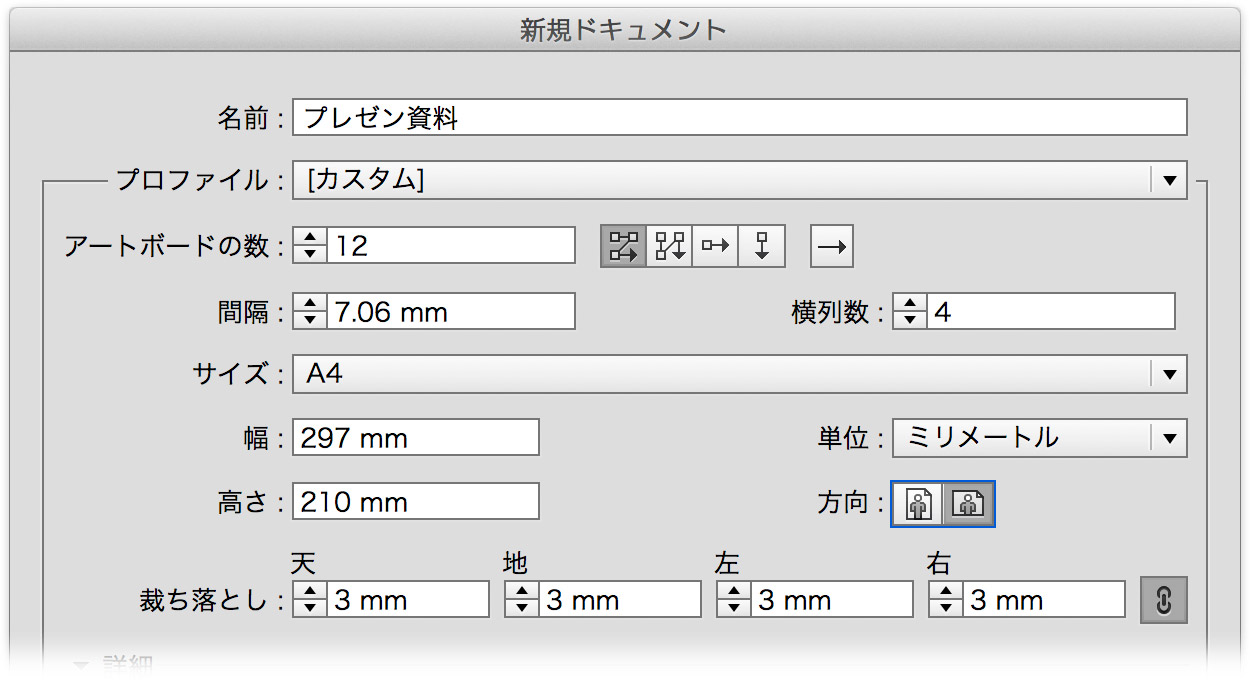
[新規ドキュメント]ダイアログボックスで、作成したいページ数を[アートボードの数]に入力し、ページサイズなどを指定します。
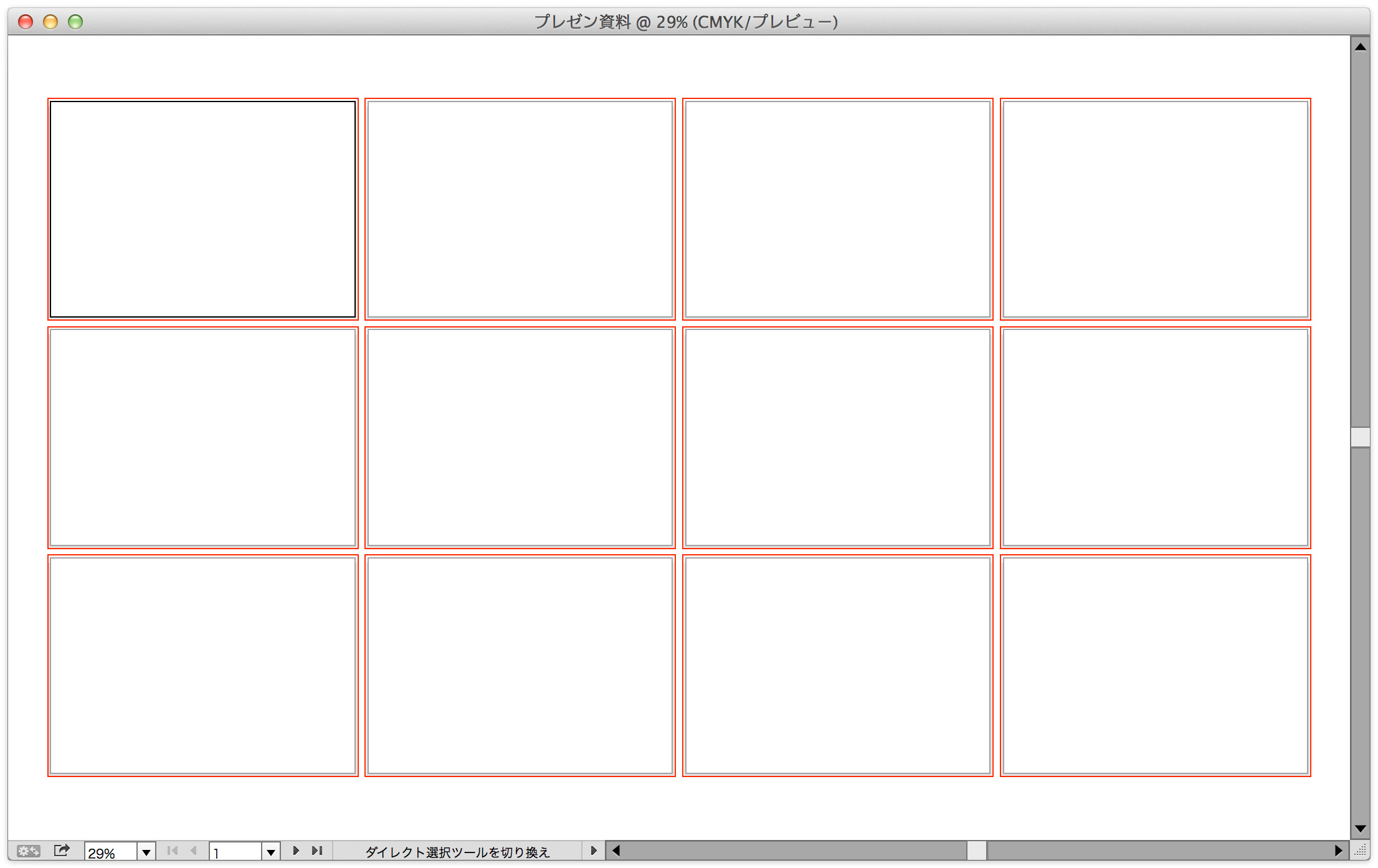
このとき、覚えておきたいキーボードショートカットは、command+option+0(すべてのアートボードを全体表示)です。
 © Swwwitch, Inc. Some rights reserved.