
【CS5】カテゴリの記事
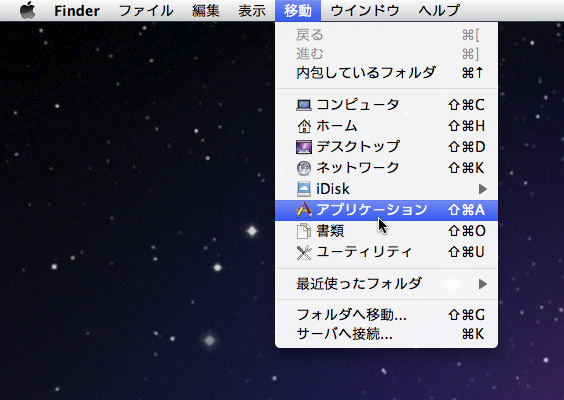
Macではアプリケーションは、「アプリケーション」フォルダにインストールされます。「アプリケーション」フォルダは、Finderの[移動]→[アプリケーション](command+shift+Aキー)から開くことができますが、そのほかにDockから開いたり、アップルメニューから開くことができます。
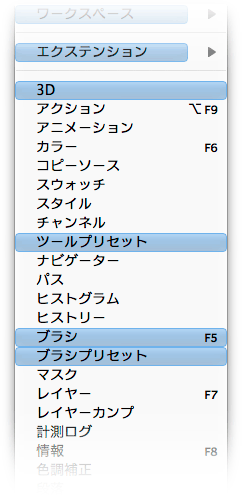
最近のPhotoshopやInDesignでは、メニューをカスタマイズして、メニューの表示/非表示、カラーなどを設定できるようになっています。
一部のメニューを表示しない、というのは、Officeでの実装で、その使えなさが証明されましたが、そのバージョンの新機能のみにカラーを付ける表示は、なにげに使えそうです。
残念なのが、ツールボックスのツールをカスタマイズできない点。たとえば、InDesign CS5では、ページの大きさを変更する[ページツール]が新しくサポートされていますが、これを使うことはマレ。しかし、頻度の高い選択ツールと文字ツールの間にあるので、ついつい選んでしまいます。絶対に使わない案件では、トラブルの元になる機能は使えなくしておいた方が無難です。
DTPの黎明期から現場にいるデザイナー/オペレーターの多くは、すでに(またはそろそろ)老眼になっているお年頃。
私自身、まだ老眼にはなっていないものの、疲れが貯まっていると視力の衰えに愕然とする。
あまり話題にのぼらないのですが、ひとこと。
パレット(パネル)の文字とか、小さすぎます!
ついでにいうと、MacBook Air 11インチだと、パネルの文字は絶望的。
InDesignには自動復元機能が(確か2.0くらいから)ついています。さすがに、最近はMacがクラッシュしたり、InDesignが落ちることも少なくなっていますが、次のように(アドビのInDesignヘルプから引用)お仕事で使っている人には必要な機能といえます。
InDesign には、自動復元機能が備わっており、予期しない電源障害やシステム障害からデータを保護します。自動的に復元されたデータは、オリジナルのドキュメントファイルとは別の一時ファイルとしてディスクに保存されます。自動復元ファイルに保存されたドキュメントの更新データは、「保存」や「別名で保存」を選択したり、InDesign を正常終了すると自動的にオリジナルのドキュメントファイルに追加されるため、通常の状況では自動復元データについて考慮する必要はありません。自動復元データは、予期しない電源障害やシステム障害が発生する前に、データを正常に保存できなかった場合に重要です。
この自動復元、Fireworks CS5(Macのみ)でもついています。Fireworks CS3が落ちまくったのが原因かもしれませんが、これってすべてのアプリケーションに欲しくないですか? プロが使うアプリであり、プロが使うお値段なので、付けられるものなら付けて欲しいですよね。
新機能です!とデモ映えはしませんが、このような機能こそ、既存ユーザーが喜ぶものなんです。
ペーストに関しては次のようなアプローチがありますが、同じCSアプリで相当異なっています。
- どの座標にペーストされるのか?
- 同じ位置に複製する方法
- コピーしたテキストを属性なしでペーストする方法
CS5で、さらに混沌とした状況になっているので、揃えた方がよさそうです。とりあえず、Illustratorに[テキスト属性なしでペースト]機能が欲しい。
- 「同じ位置にペースト」(Illustrator、Photoshop)と「元の位置にペースト」(InDesign)は揃えた方がいい
- 「ペーストスペシャル」(Dreamweaver)と「特殊ペースト」(Photoshop)は揃えた方がいい
- 「選択範囲内へペースト」(Photoshop、InDesign)と「内部にペースト」(Fireworks)は揃えた方がいい
| ペースト | 複製 | 同じ座標にペースト | テキスト属性なしでペースト | |
|---|---|---|---|---|
| Illustrator | ドキュメントの中央 | - | 前面へペースト/背面へペースト command+F/command+B CS5では[同じ位置にペースト] (異なるアートボードの同じ座標) | なし |
| Photoshop | ドキュメントの中央 | ([選択範囲をコピーしたレイヤー]) | CS5では編集→同じ位置にペースト (command+Jでも可能) | - |
| InDesign | ドキュメントの中央 | 元の位置にペースト | フォーマットなしでペースト command+shift+V | |
| Dreamweaver | - | - | - | ペーストスペシャル |
| Fireworks | コピーしたものと同じ座標 | 編集→複製(右下に複製) 編集→クローン(同じ位置) | (ペースト) | なし |
| Flash | ドキュメントの中央 | 編集→複製 | 同じ位置にペースト command+shift+V | なし |
 © Swwwitch, Inc. Some rights reserved.