Illustratorでの文字調整

Illustratorで細かい文字調整を行う方法を解説します。
aics4-kumihan-ba.png

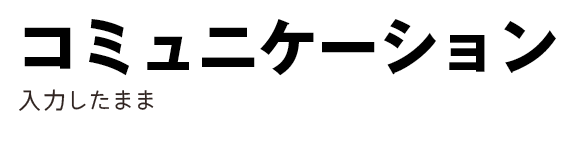
  1. 文字を入力します。
    AICS-kumihan--001.png
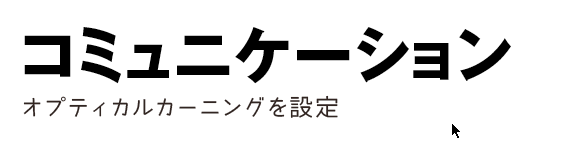
  2. [文字]パネルで「オプティカル」カーニング、または[OpenType]パネルで[プロポーショナルメトリクス]を設定します。
    AICS-kumihan--002.png
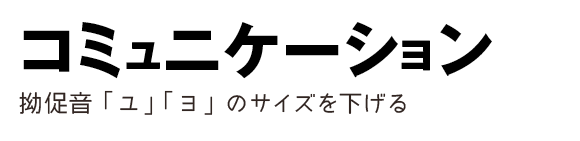
  3. 拗促音(ここでは「ュ」「ョ」)が少し大きいのでサイズを下げます。
    ⌘+option+<キーを数回押すとスピーディです。
    AICS-kumihan--003.png
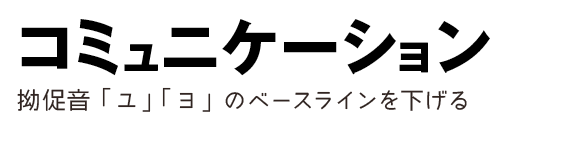
  4. 文字サイズを下げた拗促音が上ずって見えるのでベースラインを下げます。
    ⌘+option+↓キーというキーボードショートカットを使うと2ポイントずつ移動します。
    AICS-kumihan--004.png
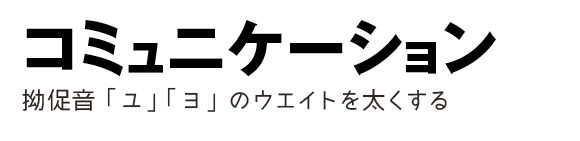
  5. 文字サイズを下げた拗促音は細く見えるので、ウエイトを上げます(当然、ファミリーとして用意されている書体のみ)。
    AICS-kumihan--005.png
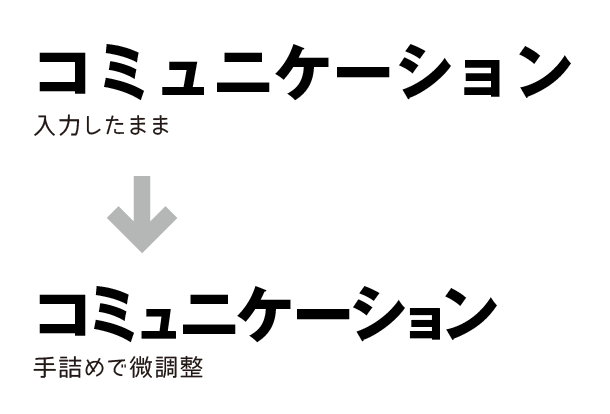
  6. 手詰めで調整します。
    AICS-kumihan--006.png

追記(2010年2月15日):

なんでやねんDTPさんからコメント欄でご指摘いただき、修正しました。

手順1にて、[文字]パネルで「自動」カーニングは不適切です。手順6にて手詰め行う際、その文字の前のカーニングが外れてしまうため。
『10倍ラクするIllustrator仕事術〜ベテランほど知らずに損してる効率化の新常識』

画像:『10倍ラクするIllustrator仕事術』新しいバージョンを使いながらも、古いやり方のまま作業されている中級以上のユーザー向けの書籍です。ツールやコマンドなどの基本的な使い方の解説はありません。

2011年12月発売。著者は、鷹野雅弘(スイッチ)秋葉 秀樹杏珠(studio H.M)尾花 暁の4名。

2011年1-3月、都内、大阪、青森にて『10倍ラクするIllustrator仕事術』関連のセミナーが開催されます。

コメント(1)

まいど。
「自動」カーニングを設定する場合は、OpenType機能の「プロポーショナルメトリクス」もチェックべきだということを添え書きしておいた方が親切ではないかと思います。
「自動」の場合、カーソルを立てて手動で調整を加えるとその文字の前のカーニングが外れてしまいますので。
(Max OSX上のCS2およびCS3で確認しました。)

コメントする

オススメ(外部リンク)

Tool Garageにて『集中連載:おさえておきたい電子書籍・電子雑誌の今』という連載がスタートしました。

集中連載:おさえておきたい電子書籍・電子雑誌の今

Tool Garage『どこが変わった? Adobe CS5.5の新機能を紹介』にて、CS5.5の新機能をレビューしています。

どこが変わった? Adobe CS5.5の新機能を紹介

Photoshop Illustrator CS5は導入すべきバージョンか?がMdN Interactiveに掲載されています。

Photoshop Illustrator CS5は導入すべきバージョンか?

メールマガジン

サイトの新着情報などを、月1回程度、メールマガジンでも配信しています(まぐまぐから配信。無料です)

オススメのイベント

2011年1-3月、都内、大阪、青森にて『10倍ラクするIllustrator仕事術』関連のセミナーが開催されます。

『10倍ラクするIllustrator仕事術』関連セミナー

Twitter

リンク

気になる! CS5の新機能

「仕事がはかどる機能」

JaGraプロフェッショナルDTP&Webスクール

影山史枝のDTPエキスパート認証試験合格対策

MacServer - Macに特化したオンラインストレージサービス

IDスタイル:InDesignスタイル機能Perfect Book

集中連載:おさえておきたい電子書籍・電子雑誌の今

印刷会社をお探しなら印刷のプロフェッショナル帆風(バンフー)

InDesignプラグインの決定版│KeySYNC(キーシンク)

世界中から集めた小粋なデザインたち - quote

apolloは、写真やデザイン、イラストなど、オリジナルのクリエイティブ・イメージを自由に投稿できるサイトです。

ブログパーツ


このページの上部に戻る