
【InDesign】カテゴリの記事
InDesignでオブジェクトなどを使い回すには、ライブラリ、スニペット、コンテンツ収集/配置などがありますが、これについて整理してみました。
| 機能名 | 拡張子 | 搭載されたバージョン | 参照 |
|---|---|---|---|
| ライブラリ | .indl | InDesign 1.0 | パネルとして利用 |
| スニペット | .idms | InDesign CS5 | Finderにファイルとして管理 |
| コンテンツ収集/配置 | - | InDesign CS6 | コンテンツコンベア内で管理 |
InDesignでノートのような罫線を作成する方法について考えてみましょう。
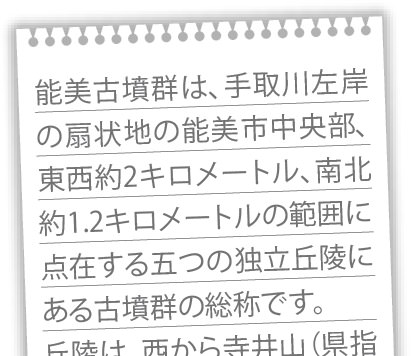
次のアプローチがありますが、テキストに追従するようにするには、2番目以降が候補になります。
- [線ツール]を使って直線を作成する
- 段落境界線を使う
- [文字]パネルメニューから[下線設定]を使う
- 段落スタイルの[下線設定]を使う
InDesignでつくるノートの罫線の続きを読む
Illustrator CC、Photoshop CC、InDesign CCから「設定を同期」は超便利です。でも、帯に短しというか、調べてみたら実装がバラバラすぎます。
とりあえず、Illustrator CCとInDesign CCに「合成フォント」の同期機能を付けて欲しい!さらに、IllustratorとInDesignで合成フォントを共有したい!!
| Illustrator | Photoshop | InDesign | |
|---|---|---|---|
| 環境設定 | |||
| プリセット | |||
| スウォッチ | |||
| ブラシ | |||
| 東アジア言語の設定 | |||
| ワークスペース | |||
| キーボードショートカット | |||
| シンボル | |||
| グラフィックスタイル (Photoshopでは「スタイル」) | |||
| カスタムシェイプ | |||
| ツールプリセット | |||
| アクション | |||
| パターン | |||
| グラデーション | |||
| 輪郭 | |||
| カスタマイズされたメニュー | |||
| PDFプリセット | |||
| 字形 | |||
| 合成フォント |
InDesignにIllustrator(およびPDFの)を配置するときのオプションが、ちょっと難解です。ちょっと自信ないので、ツッコミ歓迎です。
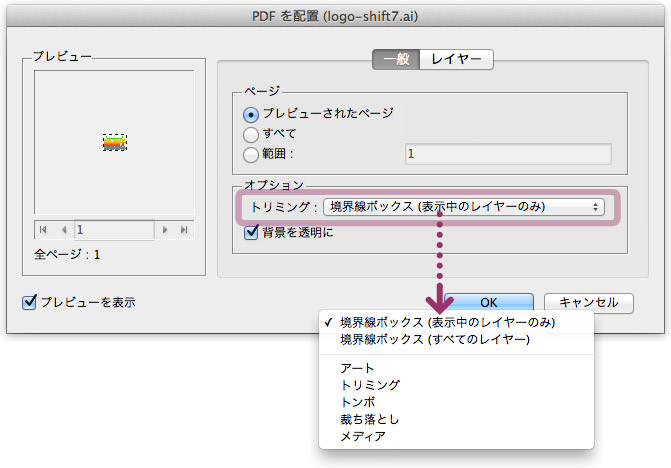
InDesignのヘルプには次のように記述されています。
PDF(または Illustrator 9.0 以降のバージョンで保存されたファイル)を配置する場合、配置ダイアログボックスの「読み込みオプションの表示」を選択すると、ダイアログボックスに次のオプションが表示されます。
オプションを表示にしてみました。
| 項目名 | 説明 |
|---|---|
| バウンディングボックス | PDF ページのバウンディングボックス、つまり、ページマークも含めて、ページ上の全オブジェクトを囲む最小限の領域を配置します。「境界線ボックス(表示中の レイヤーのみ)」の場合は、PDF ファイルで表示されているレイヤーの領域のみで配置され、「境界線ボックス(すべてのレイヤー)」の場合は、PDF ファイル内のすべてのレイヤー(非表示のレイヤーも含む)の領域で配置されます。 |
| アート | (例えばクリップアートなどの)配置可能なアートワークとして PDF の発行者が定義した領域だけを配置します。 |
| トリミング | Adobe Acrobat によって表示または印刷される領域だけを配置します。 |
| 裁ち落とし | 裁ち落とし範囲が存在する場合、すべてのページ内容をクリップする領域だけを配置します。 ページを印刷物の製造環境で出力する場合に便利な設定です。 プリントされたページでは、裁ち落としの外側にページマークが表示される場合があることに注意してください。 |
| メディア | ページマークも含んだ、元の PDF ドキュメントの物理的な用紙サイズ(例えば A4 の用紙サイズ)の領域を配置します。 |
| トンボ | トリムマークが存在する場合、印刷工程で実際にカットされる最終的なページの領域だけを配置します。 |
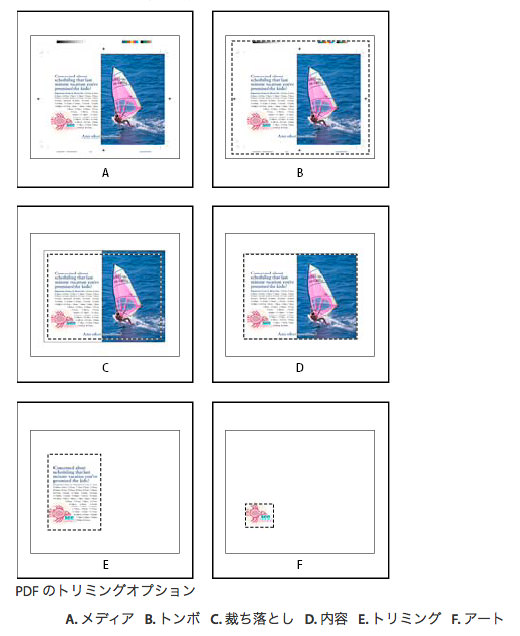
さらに図版が掲載されています。
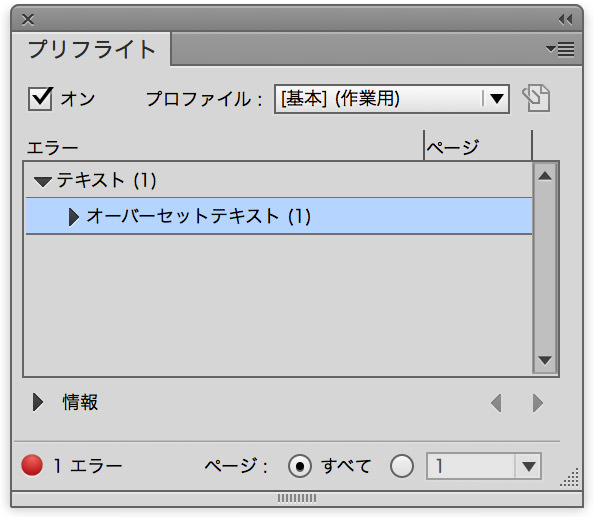
重箱の隅をつつくようでアレなんですが、「文字あふれ」に対する用語がIllustratorとInDesignでは異なります。
Illustratorではオーバーフローテキスト
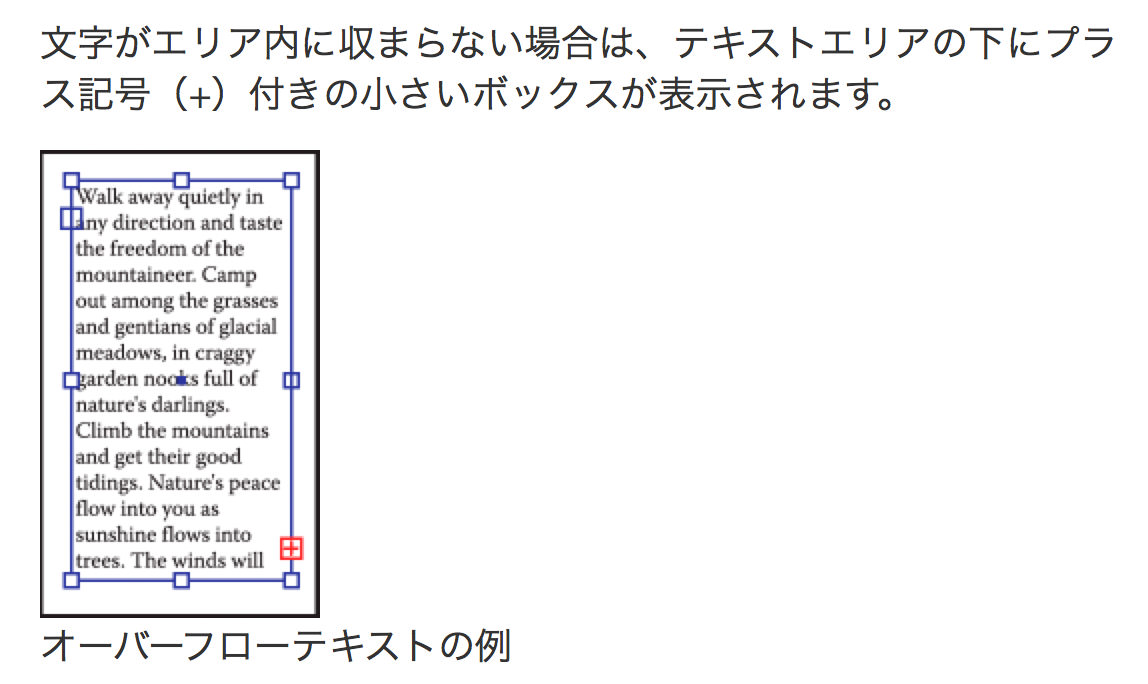
InDesignでは「オーバーセットテキスト」
 © Swwwitch, Inc. Some rights reserved.