
こんなところにも使えるPhotomerge

Photoshop CS2から搭載されているPhotomergeを使うと、次のようなパノラマ写真の合成をラクに行えます(サンプル画像は宮島で撮影したものをPhotomergeしました)。

もっと身近な例として、次のように画像を合成したい場合にも使えます。
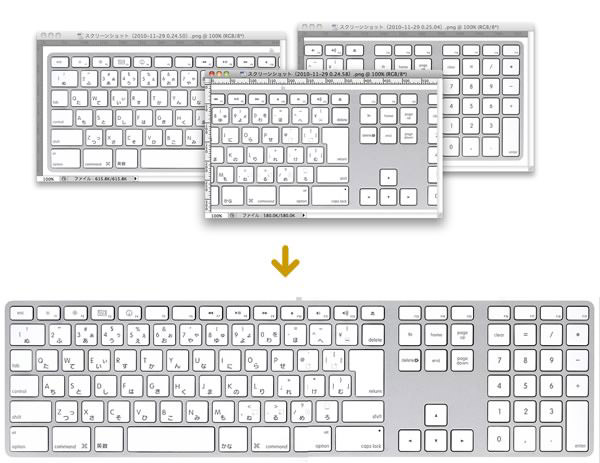
手順
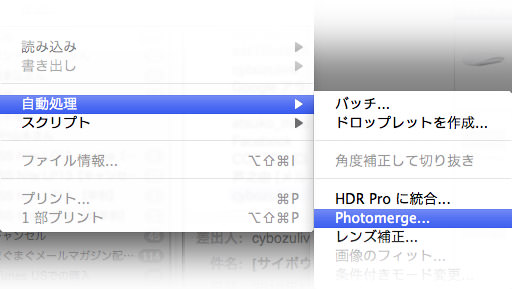
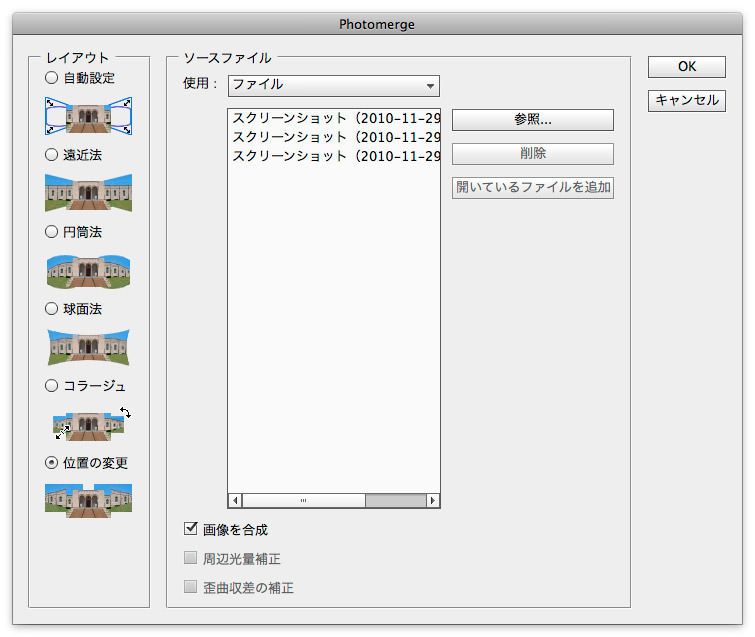
- [ファイル]メニューの[自動処理]→[Photomerge...]をクリック
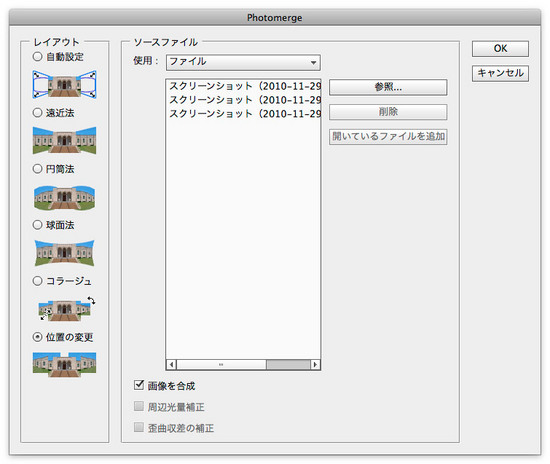
- [Photomerge]ダイアログボックスが開いたら、[参照]ボタンをクリックして、合成したいファイルを選択。今回は、単純な位置調整なので「位置の変更」を選択
- [OK]をクリックすると、合成がスタート。ファイルサイズが大きい、ファイル数が多い場合にはかなりの時間を要することがあります。
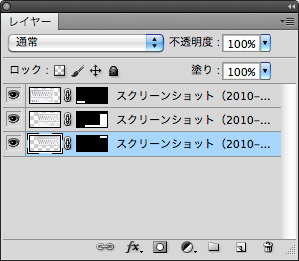
- 合成が終了した後の[レイヤー]パネル。それぞれのレイヤーごとにレイヤーマスクがかかっています。必要に応じて結合してください。
サンプル(2)
スクリーンショット(キャプチャ画像)などをつなぐときにも使えますね。
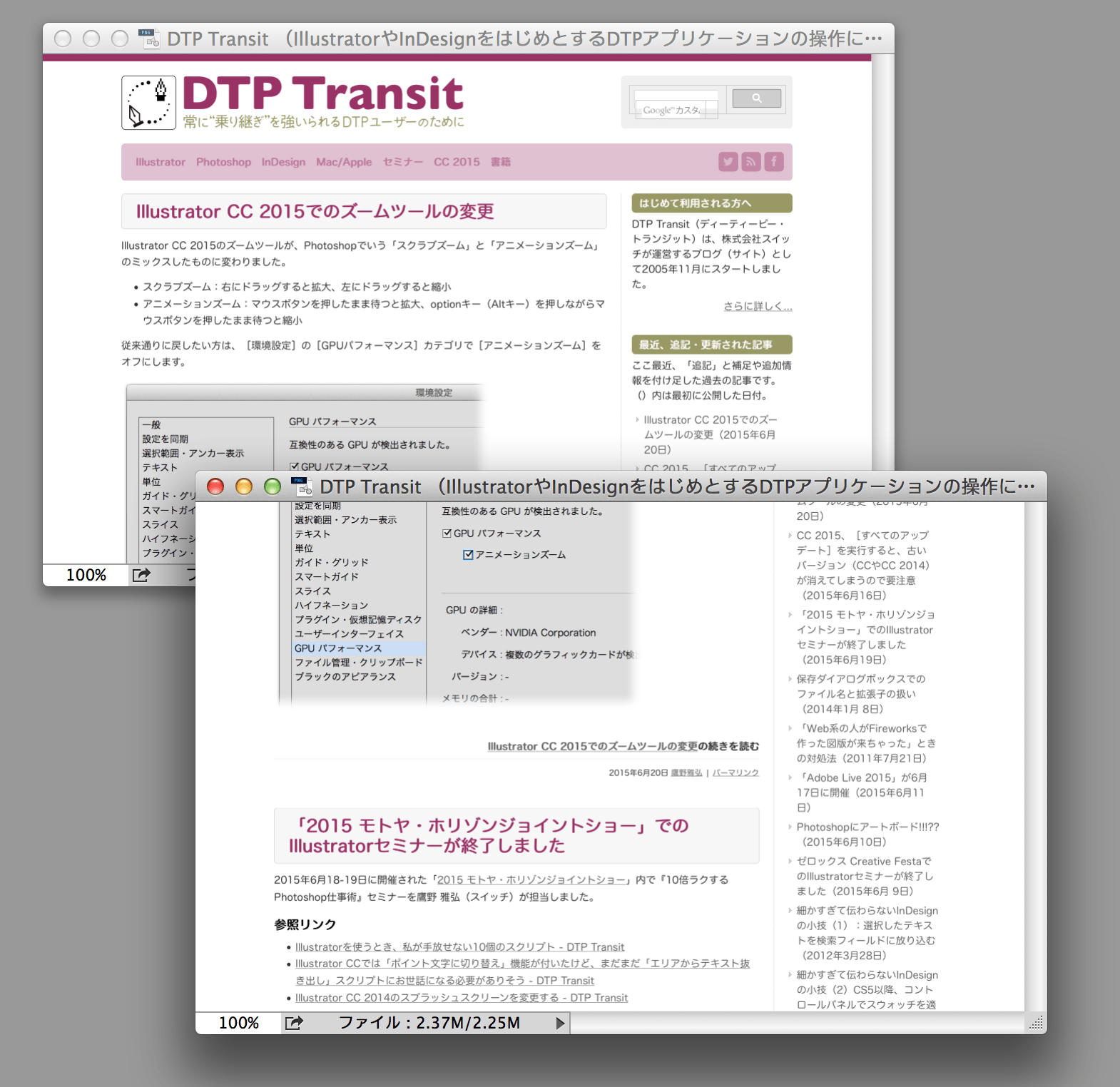
重なり部分を多めに取った方が失敗がないようです。
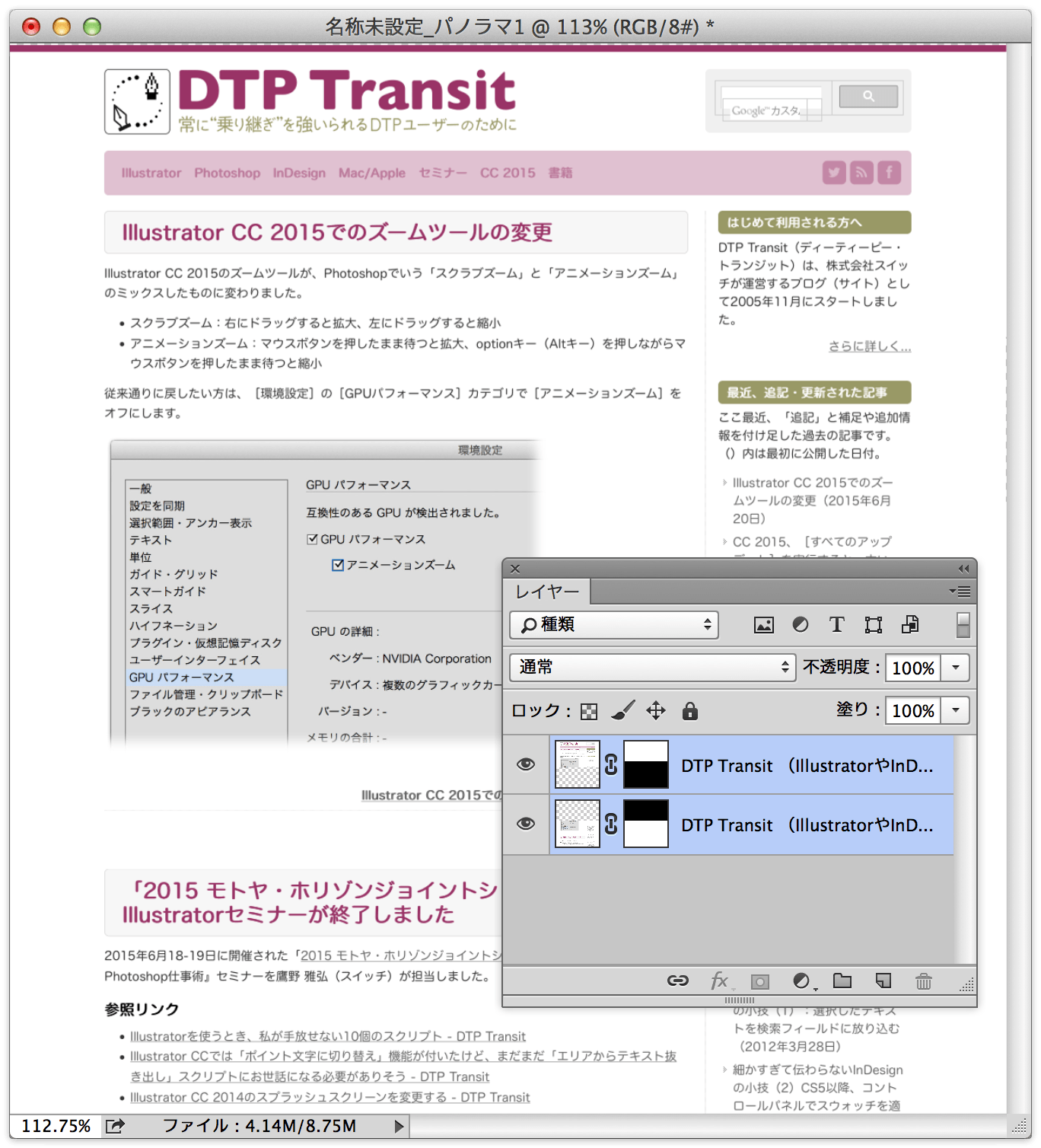
ご参考:
追記(12月1日)
ファイル名に日本語を使っているとPhotomergeが実行できないようです。

 © Swwwitch, Inc. Some rights reserved.