
【Jedit】カテゴリの記事

Mac OS Xには、10.5から「辞書.app」が付属しています。Mac OS Xのバージョンによって異なりますが、10.8では、「スーパー大辞林」、「ウィズダム英和・和英辞典」、「Apple用語辞典」、「Wikipedia」が入っています。
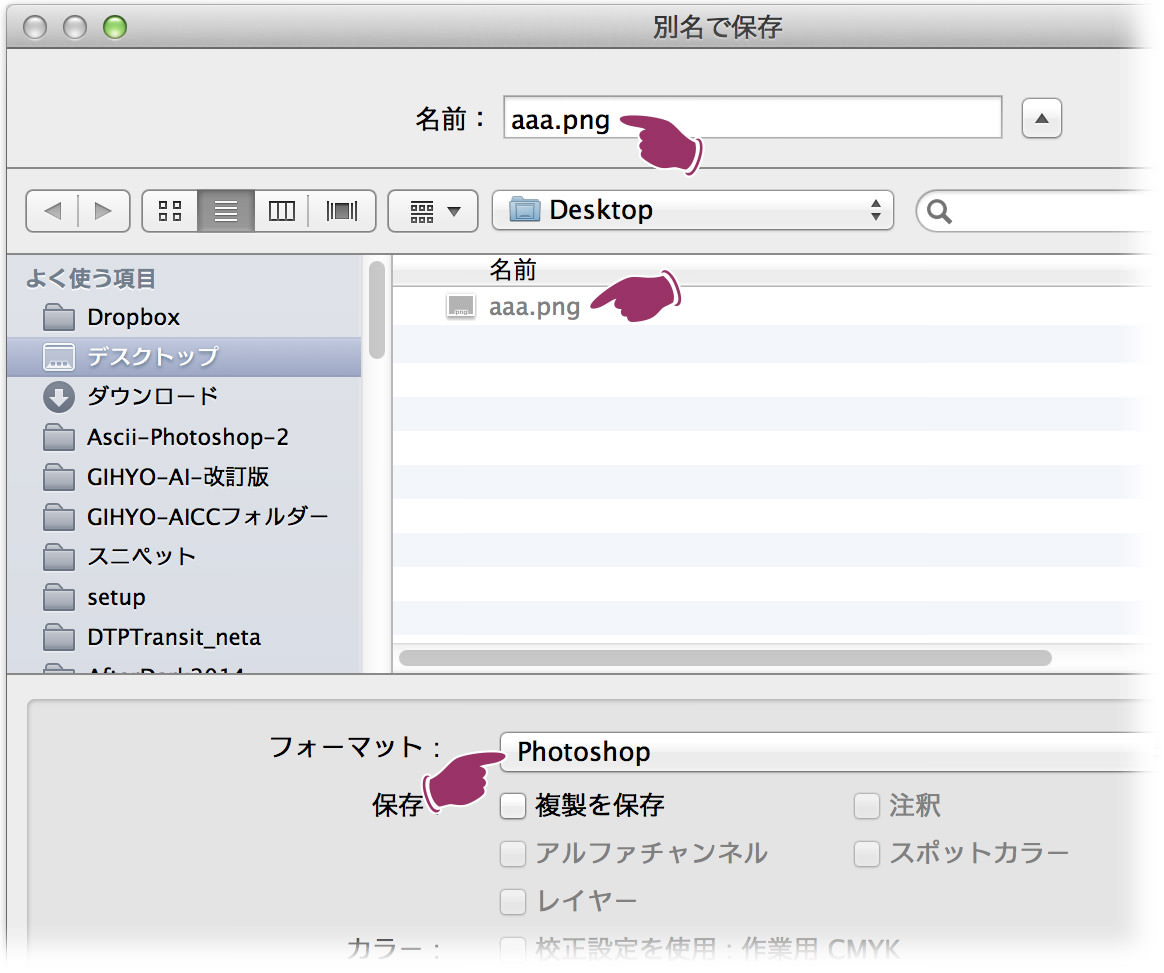
[保存]ダイアログボックス内で、ファイル名をクリックすると、そのファイル名と拡張子とセットで引用される場合とされない場合があります。
ちょっと困るのが、[保存]ダイアログボックスで選択しているファイル形式と異なる拡張子を引っ張ってきてしまうことがある点です。
これが起きてしまうのが、Illustrator CS5までと、Photoshopです。たとえば、Photoshopの[別名保存]ダイアログボックスでは、[フォーマット](ファイル形式)に「Photoshop」(.psd)を選択している状態で、ついつい、ファイルリストでPNGファイルを選択してしまうと、「aaa.png」というファイル名で保存されてしまいます。
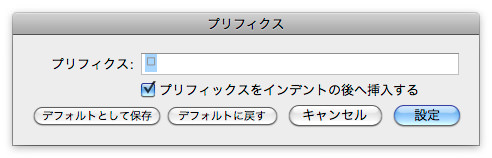
DTPなどの組版では全角スペースを用いず、インデントの設定を行います。一方、メルマガなどインデント設定が行えない場合には、全角スペースでインデント設定を行います。手作業で行うのが面倒なため、私はJeditを使って次の方法で行っています。
下準備
Jeditの[ツール]→[プリフィックスの設定]を開く。デフォルトは「> 」なので、日本語入力モードでスペースバーを押し、全角スペースを挿入しておく。
Mac OS XのFinderや一部のアプリケーションでは、Emacsキーバインドと呼ばれるキーボードショートカットがサポートされています。
マウスや矢印キーを使わず、ホームポジションのままでカーソルや編集位置を移動したりすることができるため、文字入力/編集作業を行う際、覚えてしまうと非常に強力です。
| キーコンビネーション | 処理内容 |
| control + A | 現在の行/段落の先頭に移動 |
| control + B | 1 文字戻る |
| control + D | カーソルの右側の文字を削除 |
| control + E | 現在の行/段落の末尾に移動 |
| control + F | 1 文字進む |
| control + H | カーソルの左側の文字を削除 |
| control + K | カーソルの右側の文字から行/段落の末尾までを削除 |
| control + L | カーソル/選択部分を表示領域の中央にする |
| control + N | 1 行下に移動 |
| control + O | カーソルの後ろに1行挿入 |
| control + P | 1 行上に移動 |
| control + T | カーソルの左側の文字と右側の文字を置換 |
| control + V | 1 つ下のページに移動する |
| option + delete | カーソルの左側の1単語とその後ろのスペースや句読点を削除 |
 © Swwwitch, Inc. Some rights reserved.