
Illustrator CS5での複数のアートボードの強化点まとめ

複数のアートボードは、アドビが口をすっぱくして言っているように、複数ページを支援する機能ではない。たとえば、名刺、封筒、便せんのように、判型が異なるなどの理由で別々のドキュメントとして管理していたものを1ドキュメント内で扱うことで、スウォッチやシンボルなどを管理しやすくなるのがメリットだ。
Illustrator各バージョンの目玉的な新機能は、いわば公開ベータみたいなもの。Illustrator CS4で搭載された複数のアートボードは、CS5でようやく実用に耐えうるものに近づいている。
Illustrator CS4では[アートボード]ツールのみだったが、Illustrator CS5ではこれに[アートボード]パネルが加わっている。
| ツール | パレット | |
|---|---|---|
| Illustrator CS4 | [アートボード]ツール | なし |
| Illustrator CS5 | [アートボード]ツール | [アートボード]パネル |
[アートボード]パネルによって、(Illustrator CS4ではできなかった)次のことが可能になっている。
- アートボードの複製(AICS4でも[アートボード]ツールを使ってoption+ドラッグによって可能)
- アートボード名の設定(アートボードオプションで設定)
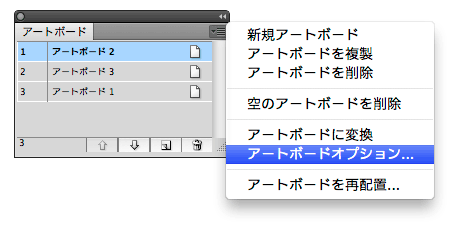
これを使って、次のようにアートボード名を管理することができる。
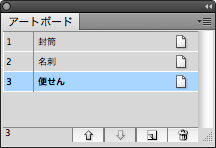
Illustratorの[レイヤー]パネルでは、レイヤー名をダブルクリックすると、[レイヤーオプション]が開くが、[アートボード]パネルでは挙動が異なる。
- [アートボード]パネルでパネル名をダブルクリックすると、そのパネルが編集対象に切り替わる
- [アートボード]パネルでパネル名の右側の
 をクリックすると、[アートボードオプション]ダイアログボックスが開く
設定したアートボード名は、[ファイル]メニューの[書き出し]で[各アートボードごと]オプションにチェックをつけると、「オリジナルのファイル名」+「_」+「アートボード名」+拡張子のファイル名で書き出される。
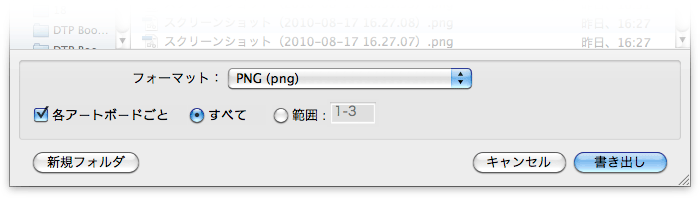
[アートボードツール]を選択しているときには、コントロールバー内でアートボード名を変更することができる。

なお、Illustrator CS4では、アートボードの再配置のみだったが、メニューバーのコマンドも増えている。
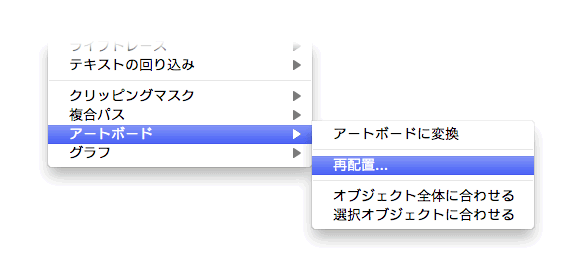
複数のアートボードを複数ページのように使いたいときには、[すべてのアートボードにペースト]コマンドが重宝するだろう。
この場合、カットしてから行わないと、オリジナルの位置に2つ重なってしまうので注意したい。
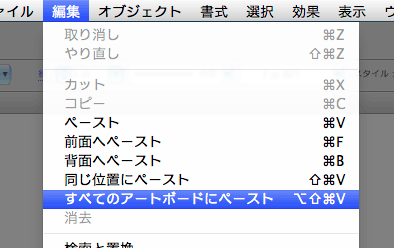
[すべてのアートボードにペースト]を行うと、アートボードの左上を基点に配置される。アートボードの大きさによっては、アートボードからはみ出してしまうこともある。
 © Swwwitch, Inc. Some rights reserved.