
(Illustrator CS4以降で)アートボードのサイズを変更するには

Illustrator CS4でアートボードのサイズを変更するには次の手順で行います。
ドラッグして行う方法
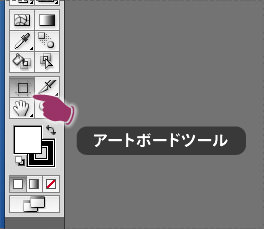
- ツールボックスの[アートボードツール]をクリックして選択します(キーボードショートカットはshift+Oキー)。
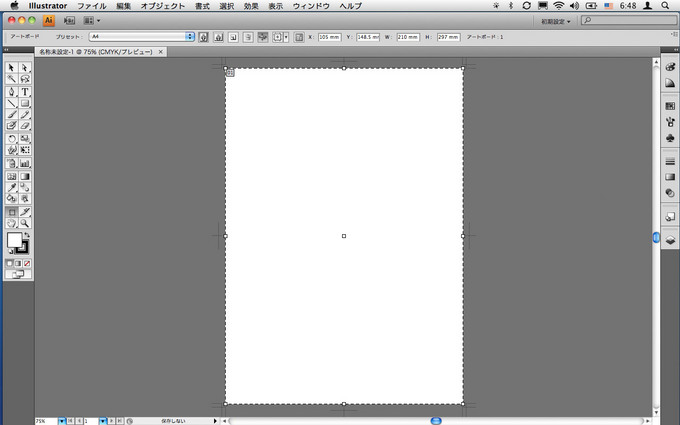
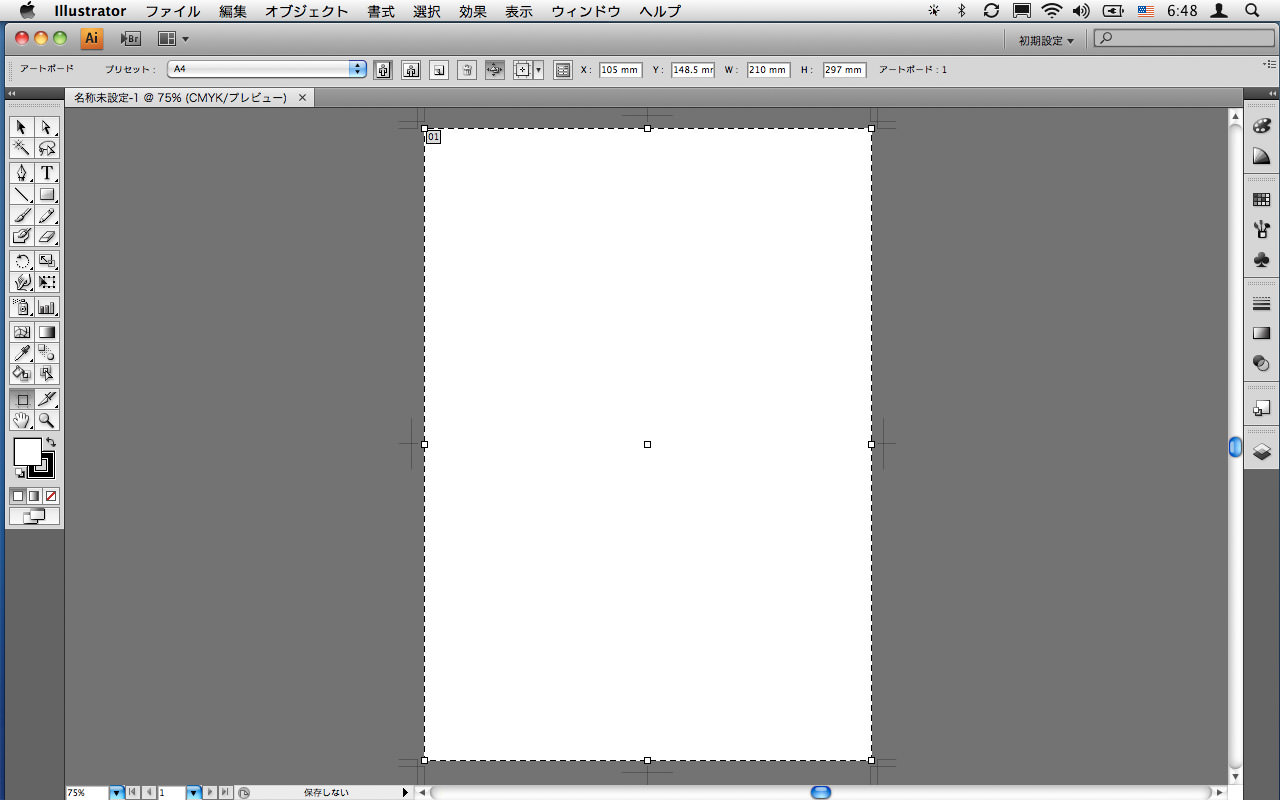
- アートボードがバウンディングボックスのように選択されるので、ハンドルをドラッグしてサイズを変更
選択したオブジェクトにアートボードを合わせる
選択しているオブジェクト、または、ドキュメントのオブジェクト全体に対して、アートボードの大きさを調整することができます。
- ツールボックスの[アートボードツール]をクリックして選択
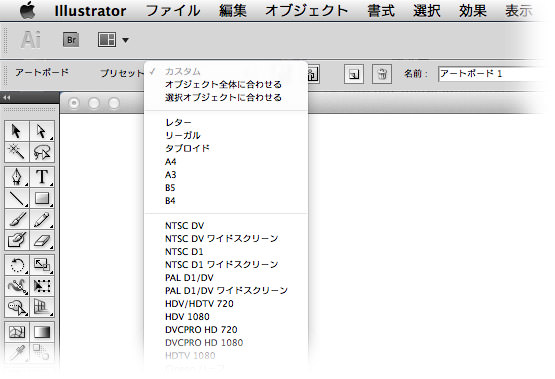
- 画面上部のコントロールパレットに[アートボード]関連のオプションが表示されるので、プリセットのプルダウンメニューから[アートボードを選択したアートに合わせる]を選択
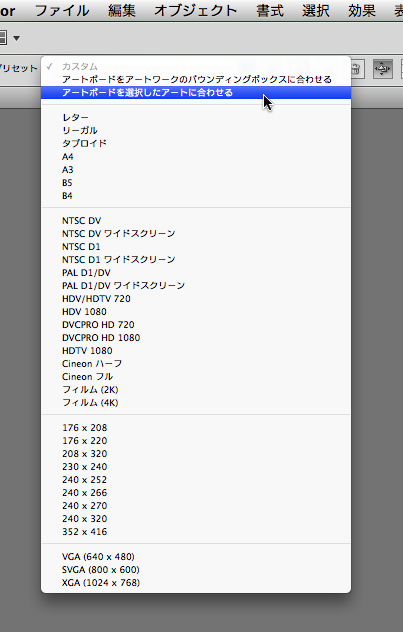
[アートボードをアートワークのバウンディングボックスに合わせる]を選択すると、すべてのアートワークが対象になります。
[オブジェクト]メニューの[アートワークに変換]でも同様ですが、この場合、アートボードの大きさが変わるのではなく、アートボードが追加されます。
オブジェクトをアートボードに変換する
回転させてない長方形を選択し、[オブジェクト]メニューの[アートボードに変換]をクリックすると、アートボードが追加されます(元のオブジェクトは消失します)。
Illustrator CS5以降は、[オブジェクト]メニューの[アートボード]→[アートボードに変換]をクリックします。
アートボードの幅や高さを数値で指定する
- ツールボックスの[アートボードツール]をクリックして選択
- 画面上部のコントロールパレットの[アートボードオプション]をクリック
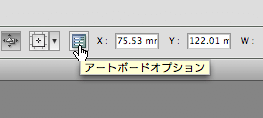
- 表示される[アートボードオプション]ダイアログボックスで幅や高さを設定する
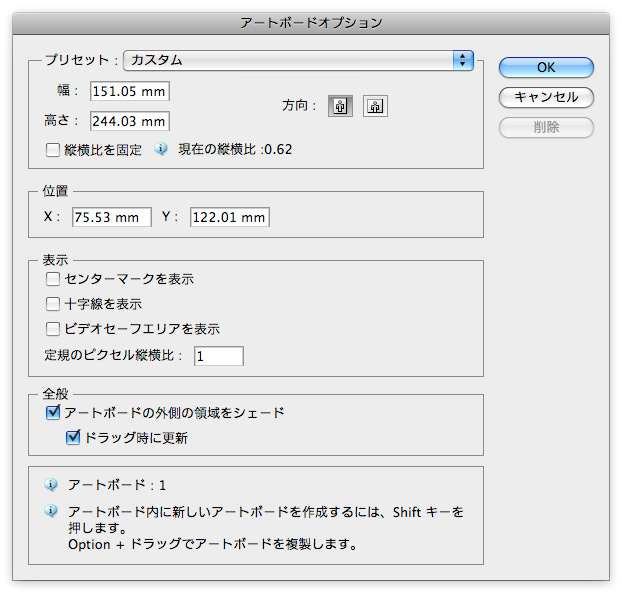
ツールボックスの[アートボードツール]をクリックすると表示される、画面上部のコントロールパレットで[アートボード]関連のオプションのXYWHの値を変更することもできます。
その他
- [アートボードオプション]は、 ツールボックスの[アートボードツール]をダブルクリックして表示させることもできます。
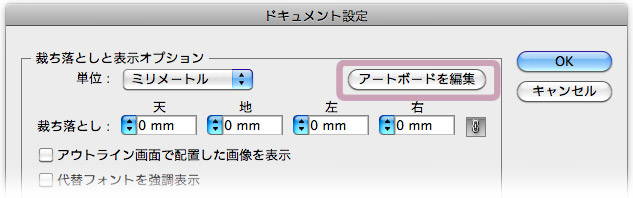
- [ファイル]メニューの[ドキュメント設定]をクリックすると表示される[ドキュメント設定]ダイアログボックスにて、[アートボード編集]をクリックすると、[アートボードツール]が選択された状態になります。
Illustrator CS5での改良点
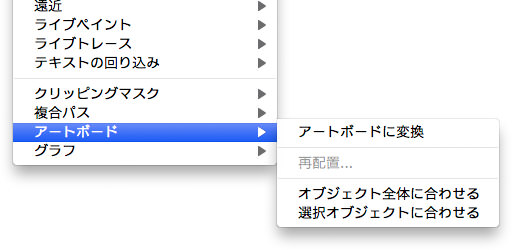
Illustrator CS5では、[オブジェクト]メニューに[アートボード]のサブメニューから[オブジェクト全体に合わせる]、[選択オブジェクトに合わせる]が選択できるようになっています(Illustrator CS4では[アートボードに変換のみ])。
これらのコマンドには、キーボードショートカットを割り当てることができます。
ツールボックスの[アートボードツール]を選択したときに画面上部のコントロールパレットの[プリセット]のポップアップメニューの文言も変更されています。
追記(2012年9月9日):
Illustratorの[オブジェクト]メニューの[アートボード]→[オブジェクト全体に合わせる]には、Fireworksの[変更]メニューの[カンバス]→[カンバスを合わせる]と同じcommand+option+Fキーのキーボードショートカットをあてておくとよさそうです。
追記(2015年3月26日):
Illustrator CC以降、アートボードツールを選択しているとき、(アートボードの)バウンディングボックスをoptionキー+ドラッグして、対応する逆の辺を同時に変更できるようになりました。
 © Swwwitch, Inc. Some rights reserved.