
【Photoshop】カテゴリの記事
Adobe MAX 2016がらみで、池田さんがこんなツイートをされていました。
アドビのエバンジェリストはPhotoshopのレイヤーパネルを左側におくことを推奨。マウスの移動距離が短くなり作業効率化になる。#AdobeMax #MAX野郎 pic.twitter.com/IkJ8cFkYzB
— 池田 泰延 (@clockmaker) 2016年11月4日
Photoshopの場合、オブジェクト=レイヤーなので、「そりゃそうだ!」ですよね。
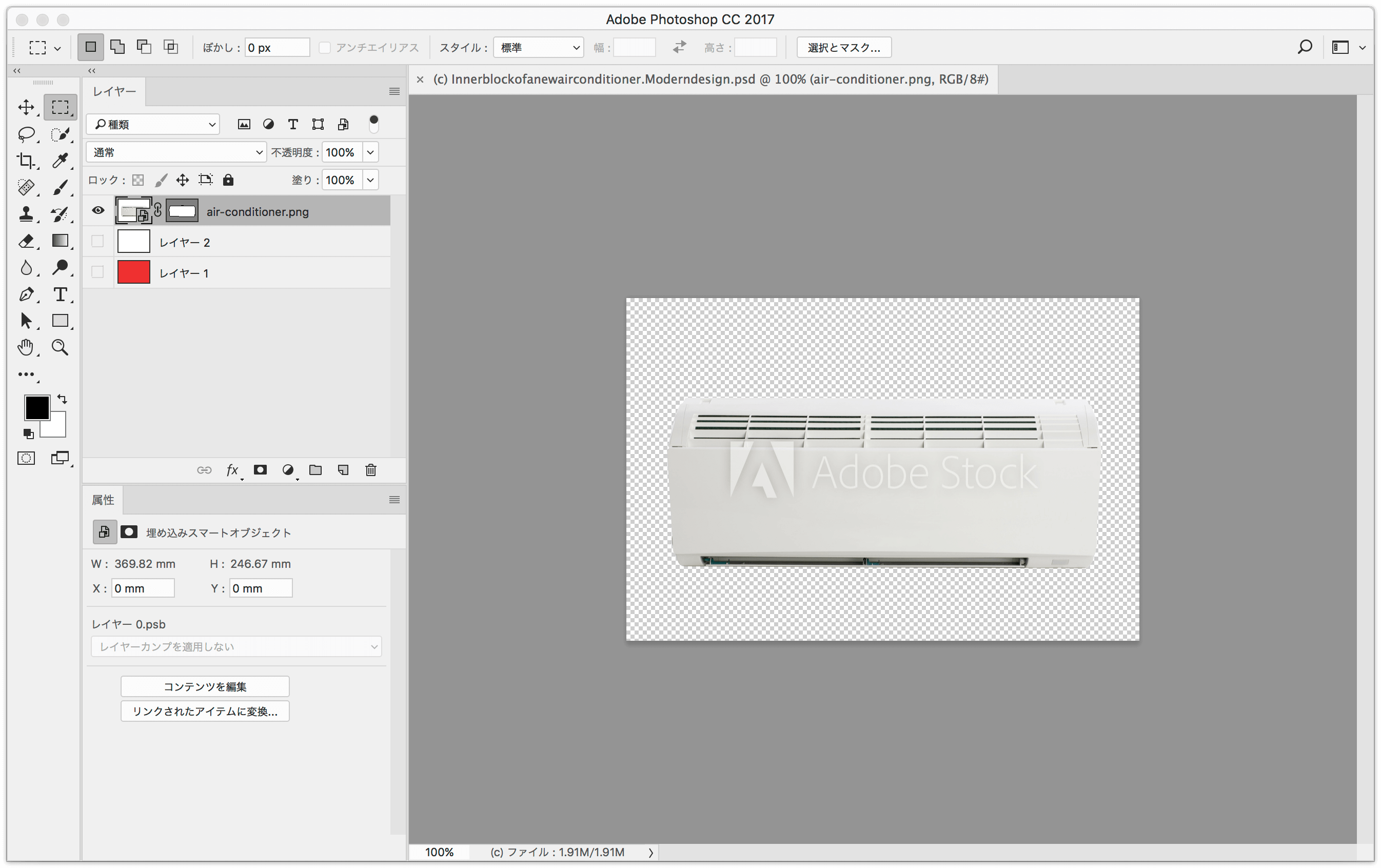
11月2日-4日、米国サンディエゴでAdobe MAX 2016が開催されています。開催直前にCC 2017が落ちてきました。
2016を飛ばしてCC 2017?
ここ数年、6月にいわゆるメジャーアップグレードが行われてきましたが、この6月はイレギュラーな展開でした。
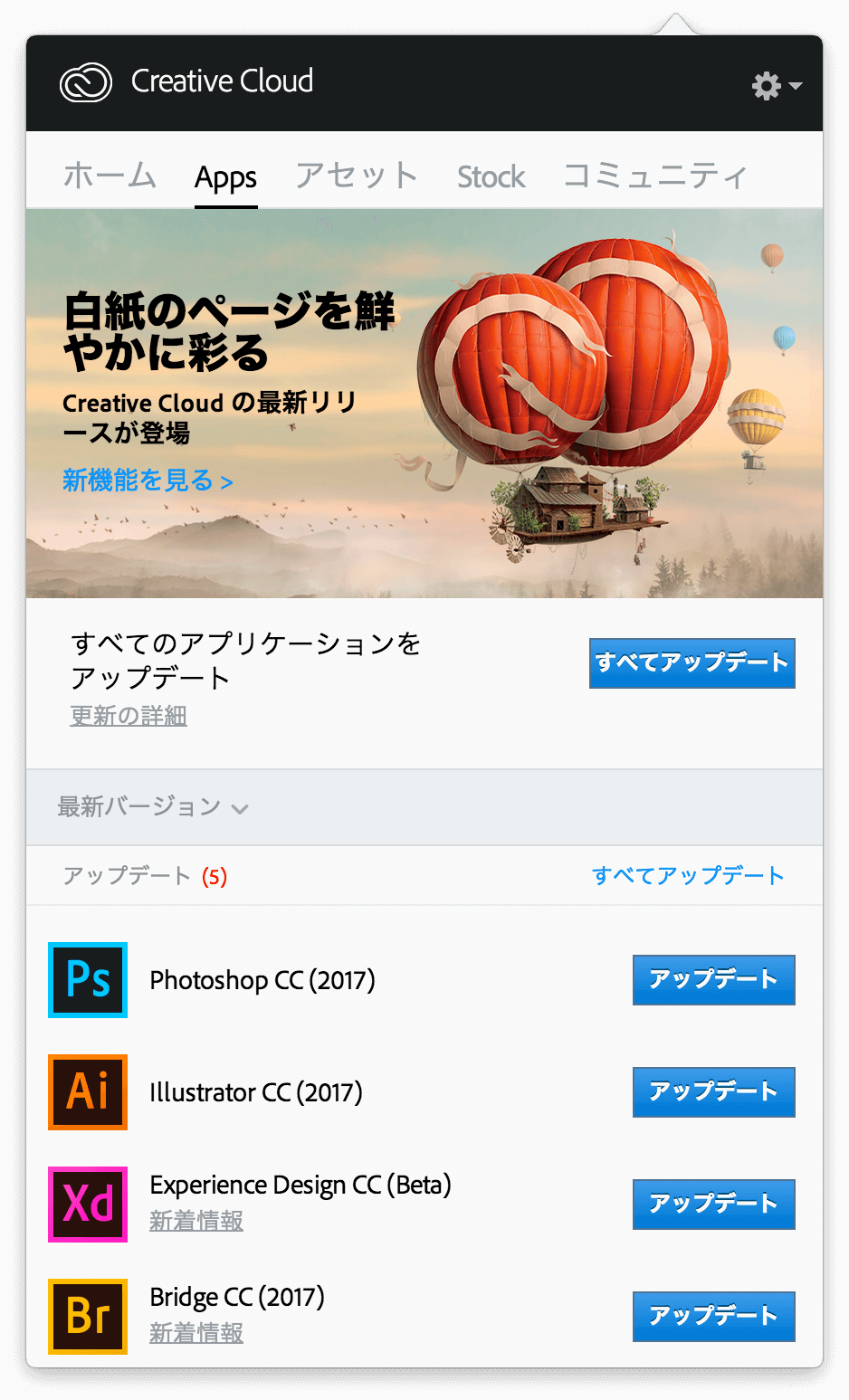
そして、このタイミングでCC 2017がリリースされ、「メジャーアップデートで、それぞれの整数バージョンがひとつ増える」という平常運転に戻りました。
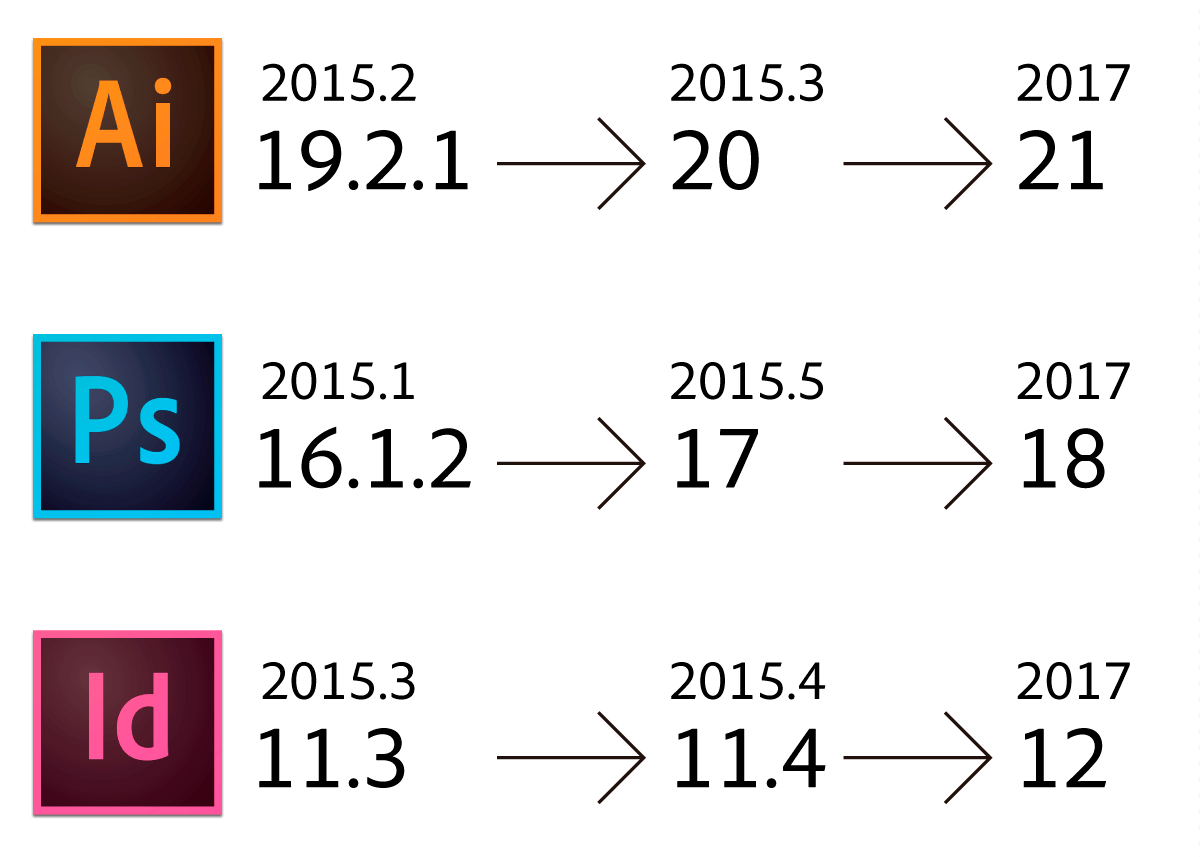
表にまとめるとこんな感じ。
| 2015年6月 | 2016年6月 | 2016年11月 | |
|---|---|---|---|
| Illustrator | 2015 | 2015.3 | 2017 |
| 19 | 20 | 21 | |
| Photoshop | 2015 | 2015.5 | 2017 |
| 16 | 17 | 18 | |
| InDesign | 2015 | 2015.4 | 2017 |
| 11 | 11.4 | 12 |
設定を変更しない限り、アップデートを行うと旧バージョンがアンインストールされてしまいます。
FontExplorer X Proについて書いているDTP Transitの一番古い記事は、2005年11月30日。
Suitcaseから乗り換え、かれこれ、丸11年。愛してやまない、というか、これのないMacは考えられないくらいの位置づけにあるユーティリティです。
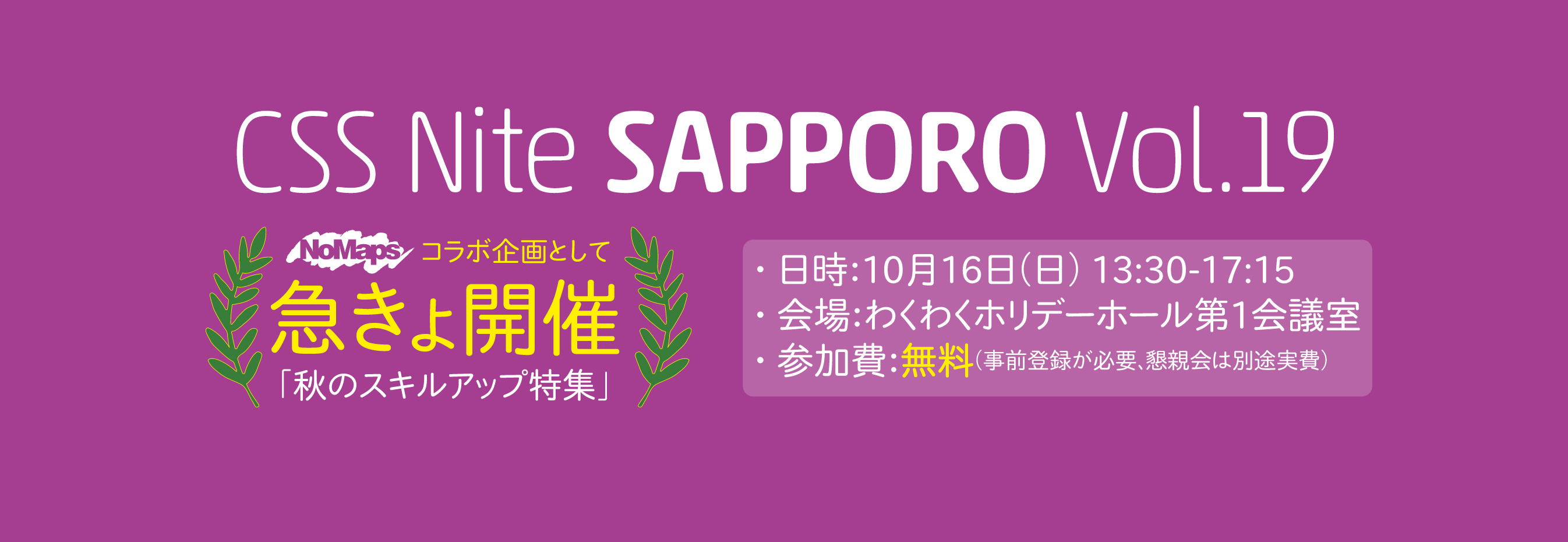
2016年10月16日(日)午後、わくわくホリデーホール(札幌)でセミナー紹介:CSS Nite in SAPPPORO, Vol.19「秋のスキルアップ特集」が開催されます。
SXSWを模した映画×音楽×ITなどの複合イベントNo Maps(2016年10月10日から16日に開催)のコラボ企画として急きょ開催が決定。すでに半分のお席が埋まっています。
次の4セッションで構成。
- Photoshopでの編集に不可欠な「非破壊」という考え方/鷹野 雅弘(スイッチ)
- 直しに強いデータ作り(Illustrator)/鷹野 雅弘(スイッチ)
- 読みやすさ、伝わりやすさのためのテキストの扱いアレコレ/鷹野 雅弘(スイッチ)
- デザイナーの中で流行のフォント LIVE!!/ベーコン
「CSS Nite」とついていますが、DTP/グラフィックデザインの方も楽しめる内容で構成しています。ベーコンさんの世界ブログも参戦。
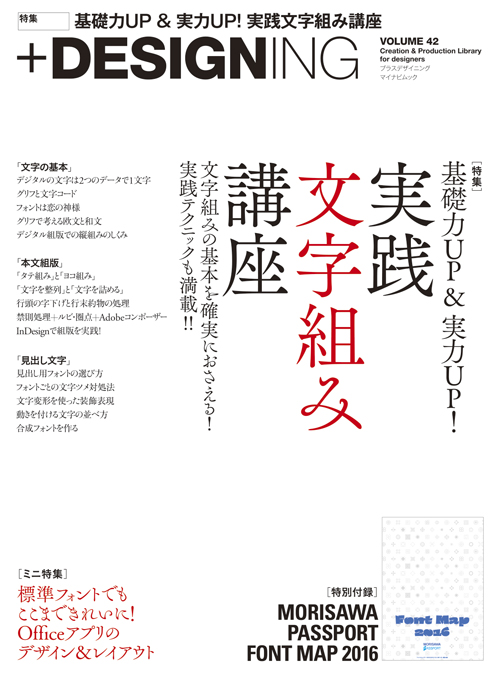
『+DESIGNING VOLUME 42』が発売されています。41に続けてとても濃い内容がギッシリです。文字/組版まわりに興味がある方は必読な号です。
vol.42のテーマは「文字」。冒頭は、AXIS FontやTP明朝、都市フォントプロジェクトで知られるタイププロジェクトへの取材記事。これまで手がけた仕事を通して、タイププロジェクトが文字にかける想いとともに、文字の機能、役割、可能性を明らかにしていきます。
本編は、文字編、本文組版編、見出し編の3編。フォントの文字、グリフのしくみから基本的な組版のルール、書体によって異なる、見出し組みの考え方など、いまのデザイン、DTPに欠かすことができない知識と考え方を知ることができます。各編にはQAパートを用意しているので、それまでの内容がしっかり身に付いているかを確認にすることもできます。
後半では、タイプバンクが送り出す新時代の教科書体「UDデジタル教科書体」ができるまでの取材記事や、モリパス部員が祖父江慎さんにMORISAWA PASSPORTの新書体の魅力を聞く対談記事も。コラムでは松田行正さんが、読みやすい文字組みが時代によってどのように変化してきたかを解説しています。
このほか、今回はMORISAWA PASSPORTの全書体をわかりやすくまとめた「MORISAWA PASSPORT FONT MAP 2016」が付録。用途やイメージで分類したフォントマップや、全書体をファミリー単位でまとめた書体一覧、モリサワ[Pr6/Pr6N]フォントの全グリフ一覧を掲載しています。
連載「おぢんの文字と組版 素朴な疑問」では、細かい設定が行なえる「文字組みアキ量設定」でも解消できない問題などを解説。「Kaleido Lab.」では東洋インキの新しいインキソリューション「Kaleido Plus」をいち早く実験。CMY3色+オレンジの4色による印刷に挑戦しました。今号の97〜112ページはすべて、この「Kaleido Plus」で印刷されているのでぜひとも書店で実物をご覧頂けますと幸いです。(こ)
- 『+DESIGNING Vol.42』テーマは文字!特集は「実践文字組講座」。 ● type.center
- 【+DESIGNING vol.42】「美しい文字組み」特集でワンランク上の組版を目指そう!
- 文字組み設定ファイルダウンロードページ
Google ブックスにて、チラ見できます。
- Kindle版は、ビットマップですが、マイナビBOOKSではPDFを購入できます(ただし、付録はなし)。
 © Swwwitch, Inc. Some rights reserved.