
【macOS/OS X】カテゴリの記事
テキスト入力や原稿チェックに音声を活用するのが現実的な時代になりそうです。
音声読み上げを原稿チェックに活用するアイデアをさっそくはじめてみましたが、非常に効果的です。
テキスト入力に活用する
KNN神田さんが、macOS sierra(10.12)から可能になったデスクトップのSiriを音声入力に使う方法を紹介されていました。
Jedit Xのエンコーディング、プレインテキストではデフォルトが「日本語(Mac OS)」になっています。これはShift-JISなのですが、実際には4つのバリエーションが用意されています。
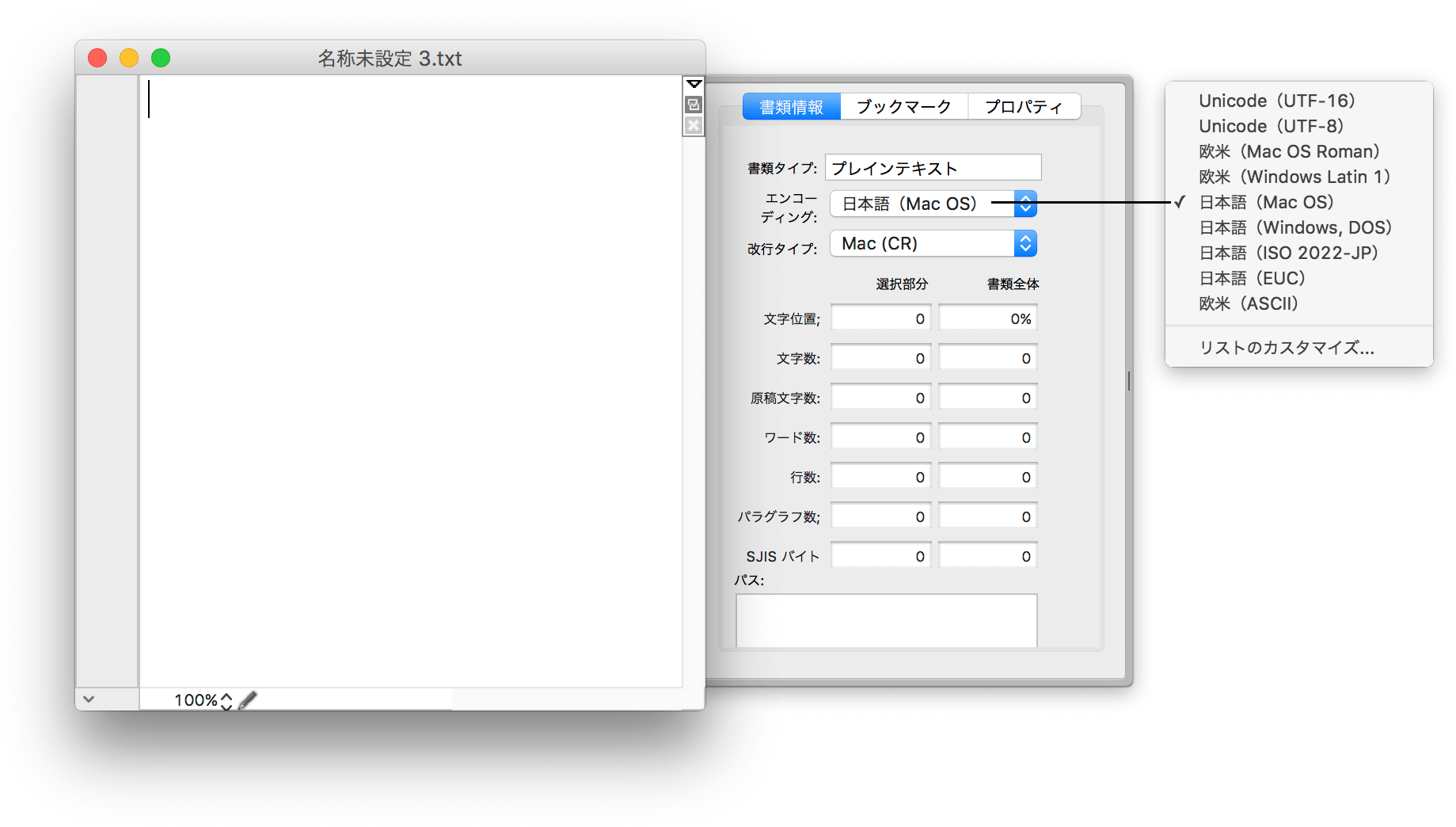
.@DTP_Transit シフトJIS系で保存するのは非推奨にしないといけない。なぜなら「日本語(Mac OS)」か「日本語(Windows, DOS)」で保存されたファイルを開く時、そのどちらなのかの判別は至難を極める。原理的に両者の完璧な判別は不可能。文字化け危険レベルではトップクラス。
— ものかの (@monokano) 2017年4月2日

DTPやWeb制作などをされている場合、非常に多くのフォントをインストールしている方が多いでしょう。その場合、なにかしらのフォント管理ツールは必須です。
MacユーザーならFontExplorer X Proがオススメです。
『10倍ラクするIllustrator仕事術』(増強改訂版)のアウトテイク(=掲載しなかった 原稿)から、フォント管理についてまとめたPDF(8ページ)をダウンロードいただけるようにしましたので、ご利用ください。
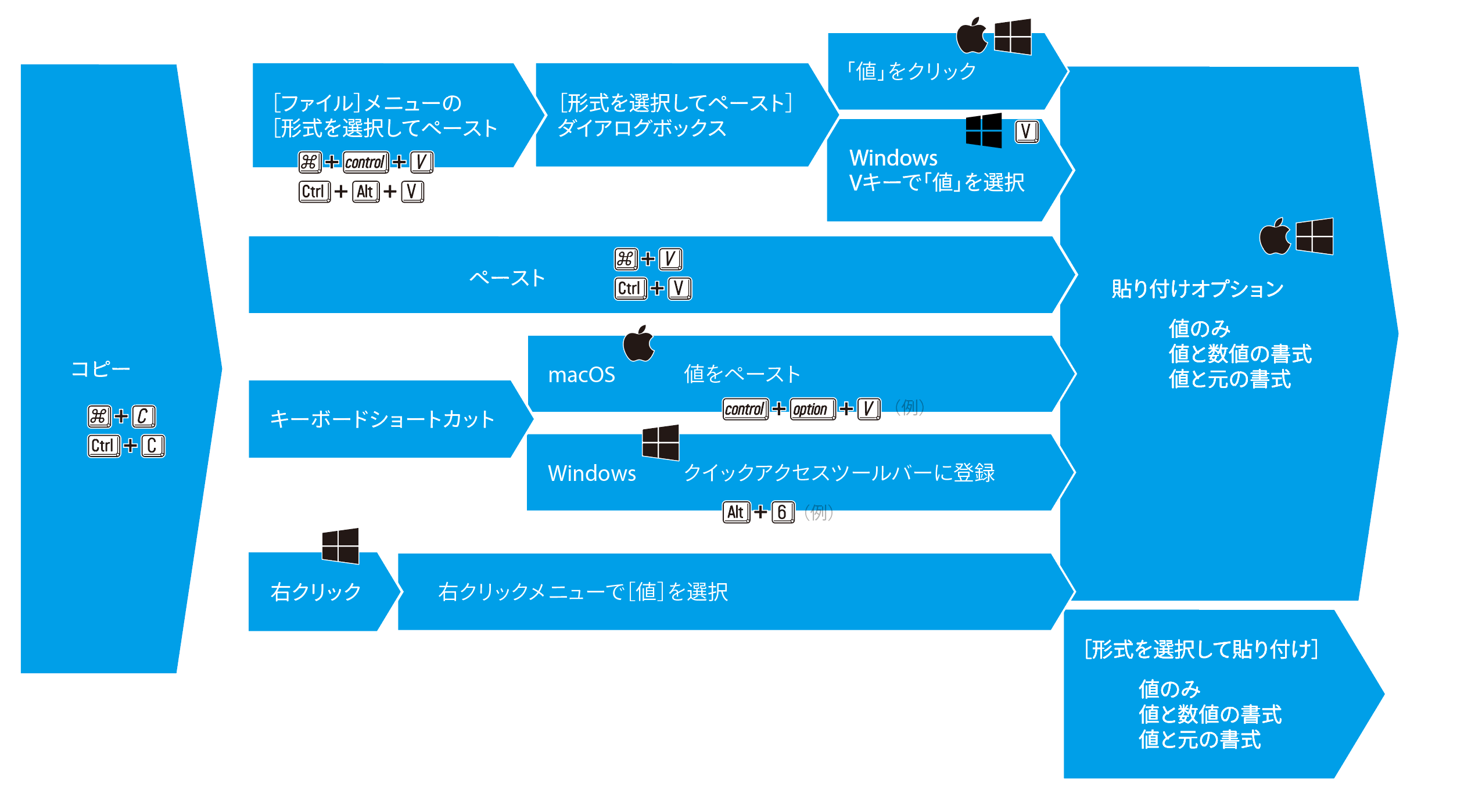
[形式を選択してペースト]は、Excelの使いこなしのひとつのキモですが、その中でもよく使うのが[値のペースト]です。
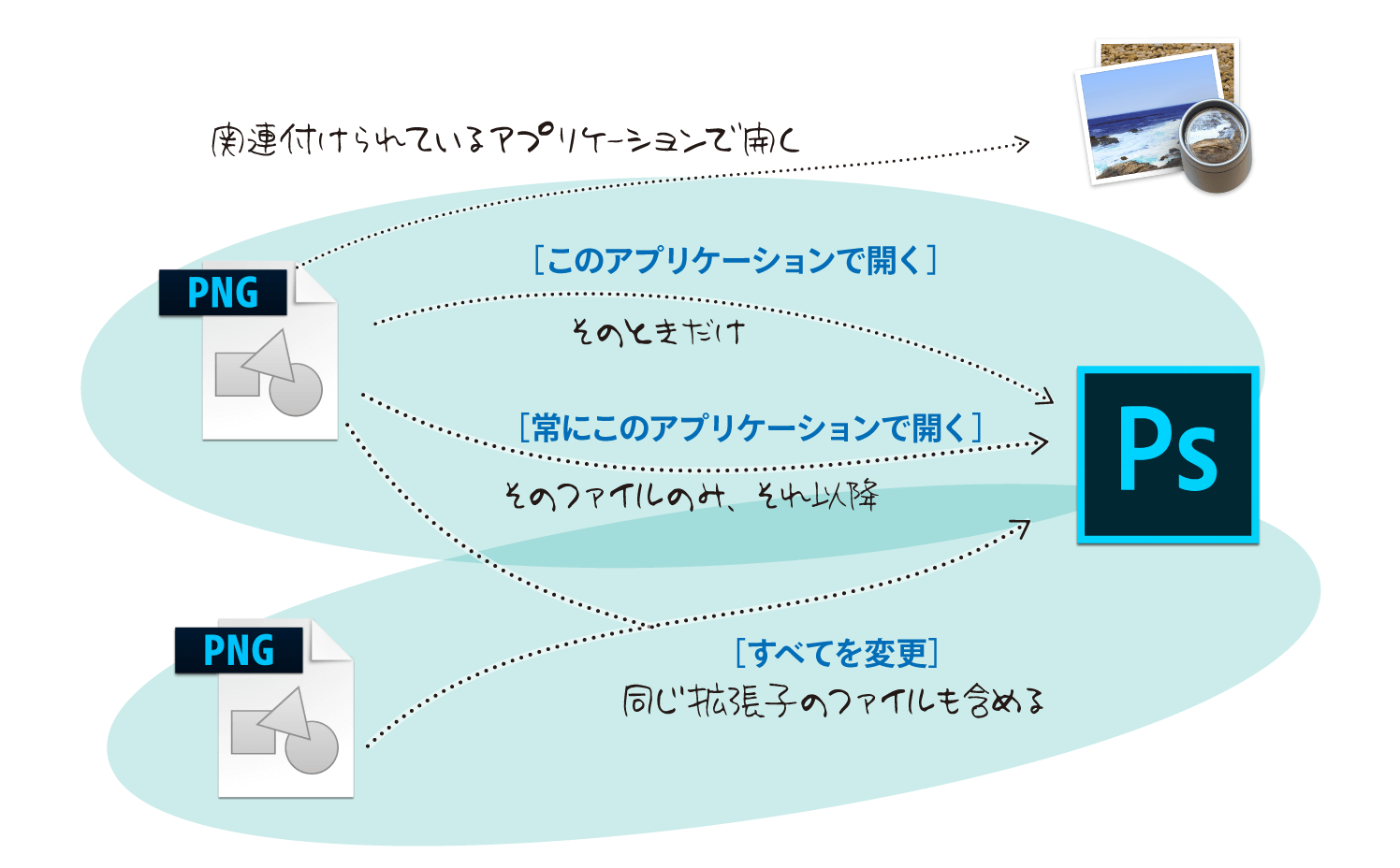
Windowsでは「関連付け」(既定のプログラムの設定)といいますが、Macで同様の設定を行うには、次の3つの方法があります。
- [A][情報]ウィンドウ
- [B]コンテキストメニュー
- [C]Finderの[ファイル]メニュー
[A]で[すべてを変更]すれば、同じ拡張子すべてが対象になりますが、それ以外の場合には、ファイル単位なので注意。
 © Swwwitch, Inc. Some rights reserved.