
【ユーティリティ】カテゴリの記事
IllustratorやInDesignなど、DTP系アプリケーションを使う際、ファイル名やスタイル名などは、極力英数字を用い、また、スペースを使わないのが無難です。
- メールはともかく、ウェブやサーバーなどで使う場合、スペースは「%20」と変換されてしまうことがある
- macOS←→Windowsでデータを共有する場合、ファイル名内の濁点が文字化けする(InDesignのリンクファイル)
連結方法の呼び方
大文字で区別するほか、ハイフン、アンダースコアで連結する方法があります。
| 呼び方 | 例 | 連結方法 | 備考 | |
|---|---|---|---|---|
| キャメルケース | camelCase | (大文字) | らくだ |  |
| スネークケース | snake_case | アンダースコア | 蛇 |  |
| ケバブケース | kebab-case | ハイフン | ケバブ |  |
Excelで文字列の連結するとき、関数で改行を挿入するケースについてのまとめ。
文字列の連結
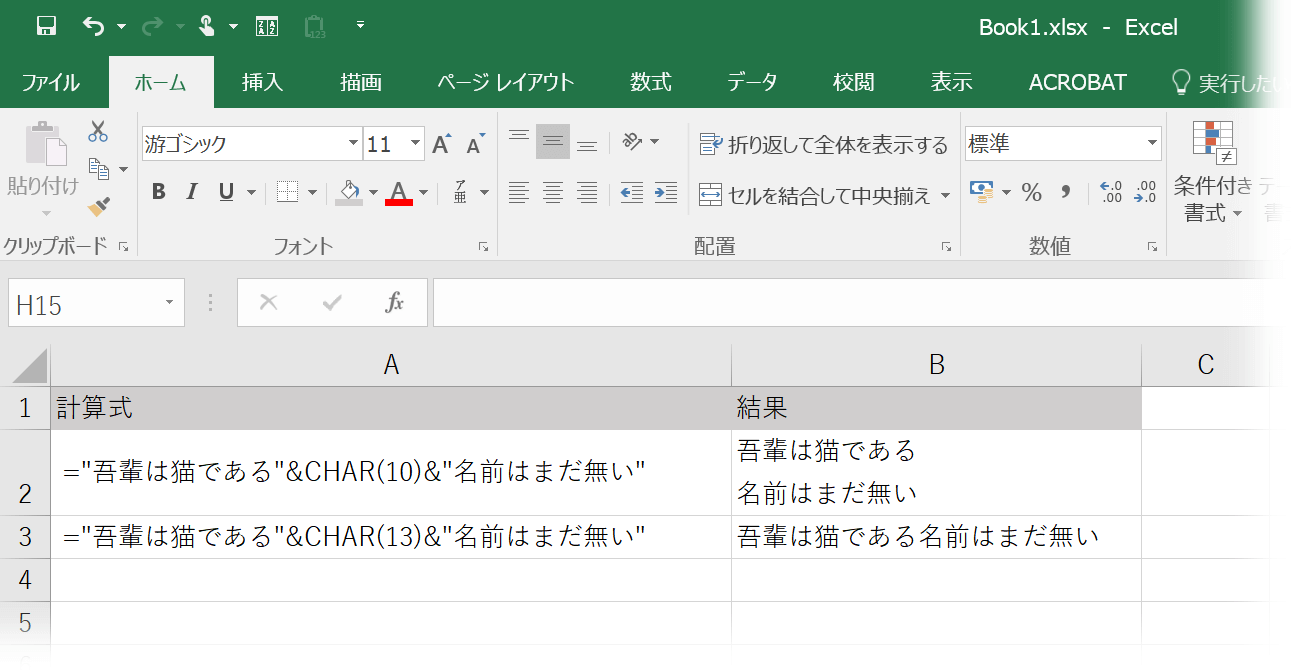
「 ="吾輩は猫である"&CHAR(10)&"名前はまだ無い"」や「 ="吾輩は猫である"&CHAR(13)&"名前はまだ無い"」のように、計算式内で改行を扱うとき、macOSとWindowsでは、文字列の連結時の「CHAR()」のASCIIコードの値が異なる。
Windowsでは、CHAR(10) のときにセル内改行として扱われる。なお、Excel内でこれを実現するには、[折り返し]オプションをオンにする必要がある。
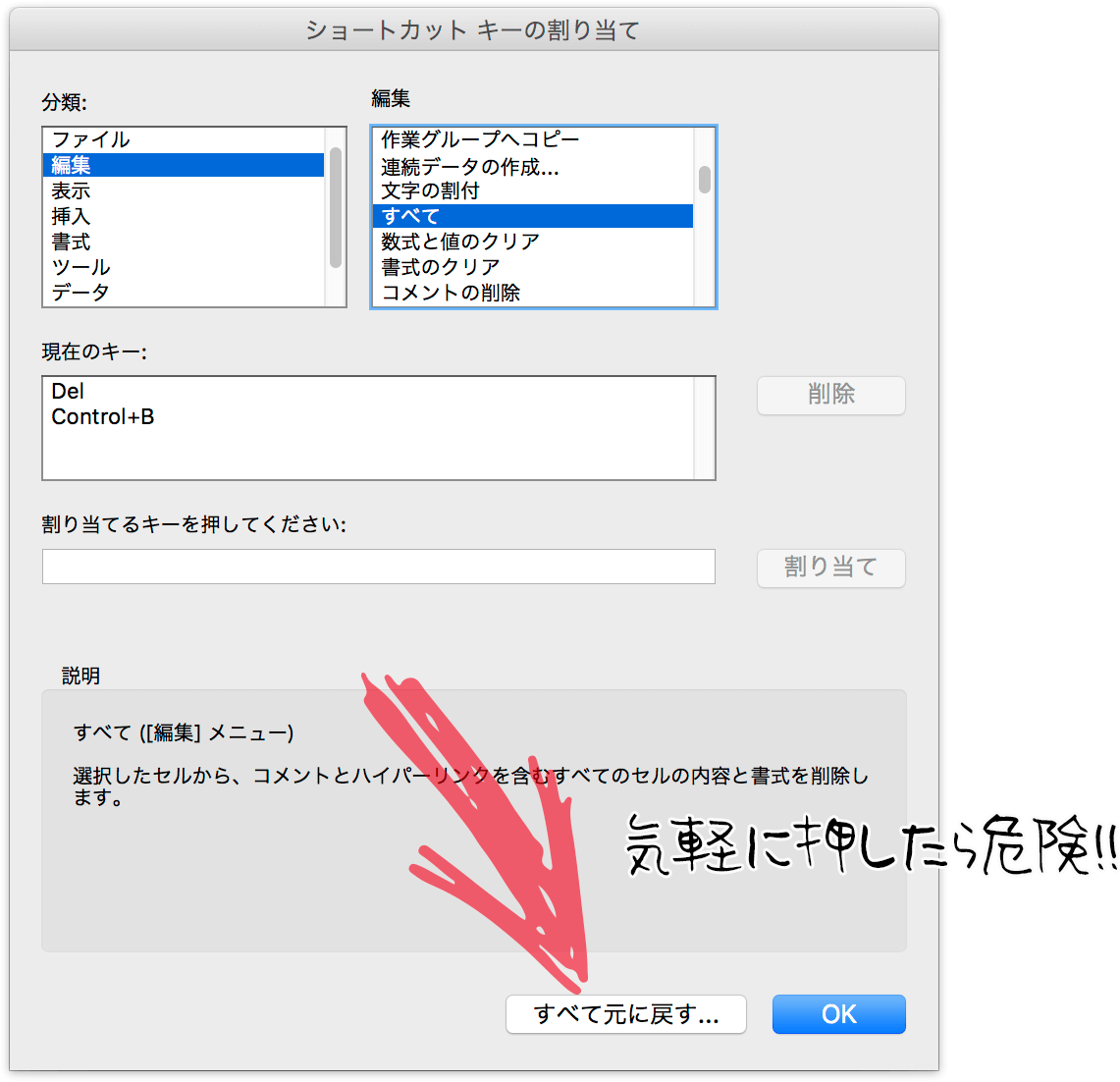
Excelのキーボードショートカットはメニューコマンドと一致していません。「キーボードショートカットだったらできる」ことが多い割に、ダイアログボックス内の文言だけでは、ちょっとわかりにくい…と、ちょっと難関です。迷宮ぶりは、InDesignなみ。
また、がんばって設定しても、設定を書き出す機能がないどころか、[すべてを元に戻す…]ボタンが鎮座していて、せっかく育てた設定を気軽にクリアされてしまうトラップさえあります。
この記事は、Mac版のMicrosoft Office 2011を対象に書いています。
テキスト入力や原稿チェックに音声を活用するのが現実的な時代になりそうです。
音声読み上げを原稿チェックに活用するアイデアをさっそくはじめてみましたが、非常に効果的です。
テキスト入力に活用する
KNN神田さんが、macOS sierra(10.12)から可能になったデスクトップのSiriを音声入力に使う方法を紹介されていました。
Jedit Xのエンコーディング、プレインテキストではデフォルトが「日本語(Mac OS)」になっています。これはShift-JISなのですが、実際には4つのバリエーションが用意されています。
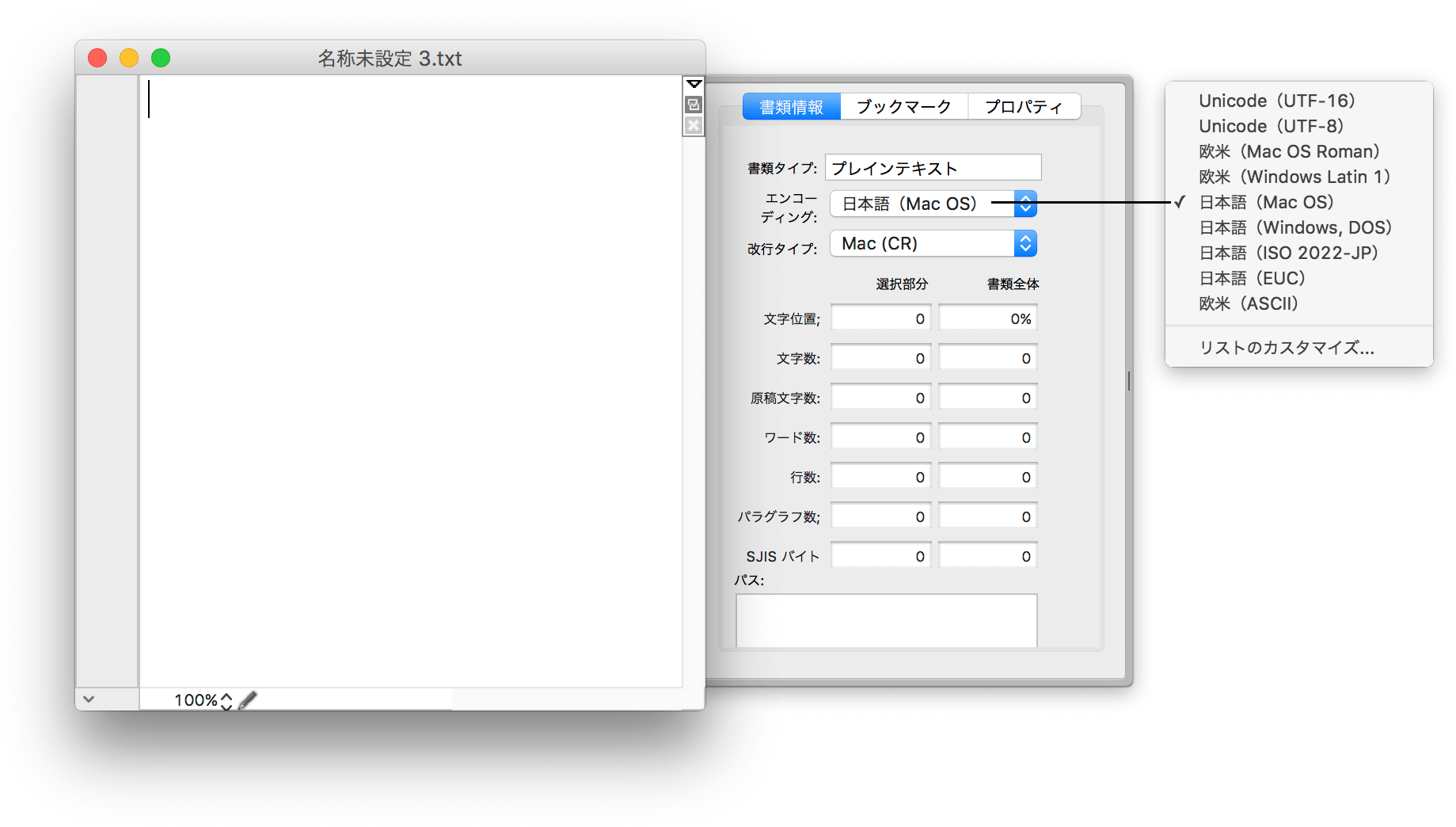
.@DTP_Transit シフトJIS系で保存するのは非推奨にしないといけない。なぜなら「日本語(Mac OS)」か「日本語(Windows, DOS)」で保存されたファイルを開く時、そのどちらなのかの判別は至難を極める。原理的に両者の完璧な判別は不可能。文字化け危険レベルではトップクラス。
— ものかの (@monokano) 2017年4月2日
 © Swwwitch, Inc. Some rights reserved.