
強力になったDefault Folder X 4


ファイルを開くとき、そして保存するとき、またはあるファイルを貼り付けるときなど、目的のファイルがどこにあるのか/どこに保存するべきなのか、その場所を正確に指定する作業は、1日の作業時間の中で占めるウエイトは決して少なくないはずだ。
Mac OS Xでは、Open/Saveダイアログボックスの左側のサイドバーに、よく使うフォルダを指定しておけるようになったが、そこにない場合には、その目的の場所は次のどこかだろう。
- 現在、Finder上で開いているウインドウ(フォルダ)
- 最近使ったフォルダ
Default Foder Xを使えば、これらのフォルダにスピーディにアクセスできる。スピーディにできることは、ミスを減らすことにも通じる(保存したはずのファイルが、なぜか別の場所に入っていた、という経験は誰もがあるでしょう)。もし、標準機能にないサードパーティのユーティティをひとつだけ選べと言われたら、迷わず私はDefault Foder Xを選ぶ。
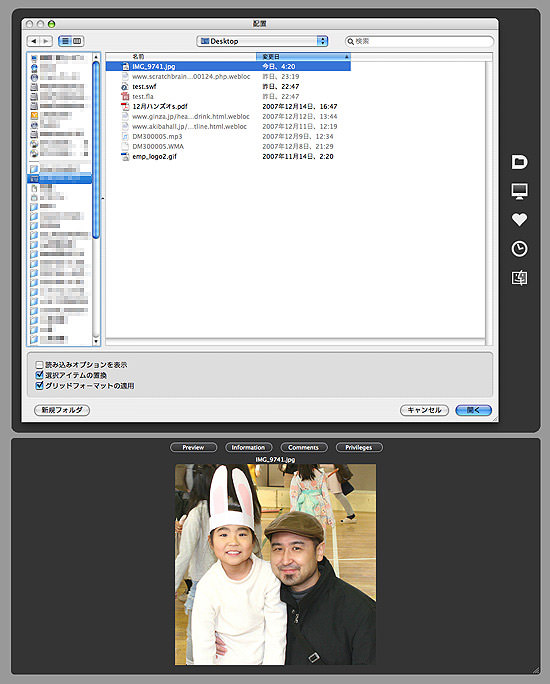
最近リリースされた4.0では、ダイアログボックス下部に画像のプレビューを表示してくれるようになった。従来でもカラム表示なら、最右のカラムに表示されたが、あいにく私はカラム表示は使わない。この機能によって、ますますDefault Foder Xを手放せなくなった。最強だ。
Default Foderは、Mac OS 9時代から存在するユーティリティ。
Finderで開いているウインドウを選択するにはClick, there it is!、過去に使ったフォルダを参照するにはACTION Filesというものがあった。
Windowsでも、Micirosoft Office(OfficeXP以降)の各アプリケーションでは、オープン/セーブのダイアログボックス内で[マイプレースに追加]することができますが、これが有効なのは、Officeアプリケーションのみです。「DM2」(旧名:DialogMate)をインストールすると、最近使ったフォルダや、自分で登録したフォルダにアクセスできるようになります。 → DM2のダウンロード
ほかに、こんなのもあるようです。

 © Swwwitch, Inc. Some rights reserved.