
【InDesign】カテゴリの記事

InDesignで原稿を流し込む際(主に、段落単位に差し替えるような場合)、次(「何が困るのか」)のような現象があり、なんとかならないものかと長年思っていました。
こういうの困っていませんか?と、いろいろな人に相談してみるのですが、「そういうものでしょ」という顔をされてしまいます。「いやいや、QuarkXPressは違ったし、これじゃ困るんです!」とアドビの人にも直談判してみたこともあるのですが…
末尾のスクリプトで解決まで読み進めてください。それがベストな解決方法です。

FontExplorer X Proについて書いているDTP Transitの一番古い記事は、2005年11月30日。
Suitcaseから乗り換え、かれこれ、丸11年。愛してやまない、というか、これのないMacは考えられないくらいの位置づけにあるユーティリティです。
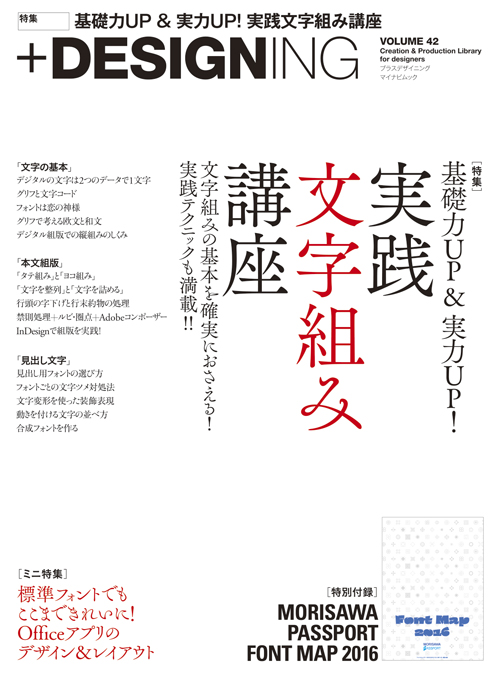
『+DESIGNING VOLUME 42』が発売されています。41に続けてとても濃い内容がギッシリです。文字/組版まわりに興味がある方は必読な号です。
vol.42のテーマは「文字」。冒頭は、AXIS FontやTP明朝、都市フォントプロジェクトで知られるタイププロジェクトへの取材記事。これまで手がけた仕事を通して、タイププロジェクトが文字にかける想いとともに、文字の機能、役割、可能性を明らかにしていきます。
本編は、文字編、本文組版編、見出し編の3編。フォントの文字、グリフのしくみから基本的な組版のルール、書体によって異なる、見出し組みの考え方など、いまのデザイン、DTPに欠かすことができない知識と考え方を知ることができます。各編にはQAパートを用意しているので、それまでの内容がしっかり身に付いているかを確認にすることもできます。
後半では、タイプバンクが送り出す新時代の教科書体「UDデジタル教科書体」ができるまでの取材記事や、モリパス部員が祖父江慎さんにMORISAWA PASSPORTの新書体の魅力を聞く対談記事も。コラムでは松田行正さんが、読みやすい文字組みが時代によってどのように変化してきたかを解説しています。
このほか、今回はMORISAWA PASSPORTの全書体をわかりやすくまとめた「MORISAWA PASSPORT FONT MAP 2016」が付録。用途やイメージで分類したフォントマップや、全書体をファミリー単位でまとめた書体一覧、モリサワ[Pr6/Pr6N]フォントの全グリフ一覧を掲載しています。
連載「おぢんの文字と組版 素朴な疑問」では、細かい設定が行なえる「文字組みアキ量設定」でも解消できない問題などを解説。「Kaleido Lab.」では東洋インキの新しいインキソリューション「Kaleido Plus」をいち早く実験。CMY3色+オレンジの4色による印刷に挑戦しました。今号の97〜112ページはすべて、この「Kaleido Plus」で印刷されているのでぜひとも書店で実物をご覧頂けますと幸いです。(こ)
- 『+DESIGNING Vol.42』テーマは文字!特集は「実践文字組講座」。 ● type.center
- 【+DESIGNING vol.42】「美しい文字組み」特集でワンランク上の組版を目指そう!
- 文字組み設定ファイルダウンロードページ
Google ブックスにて、チラ見できます。
- Kindle版は、ビットマップですが、マイナビBOOKSではPDFを購入できます(ただし、付録はなし)。
Illustratorで配置画像にマスクをかけるには、配置画像とマスクしたいオブジェクトを選択し、クリッピングマスクを設定します。
「先割りレイアウト」など、すでに配置したいオブジェクトがある場合には、クリッピングマスクを正攻法で使うのは遠回りです。
次の手順で、InDesignでフレーム内に配置するように、Illustratorでもオブジェクト内に画像を配置することができます。
簡素化した手順
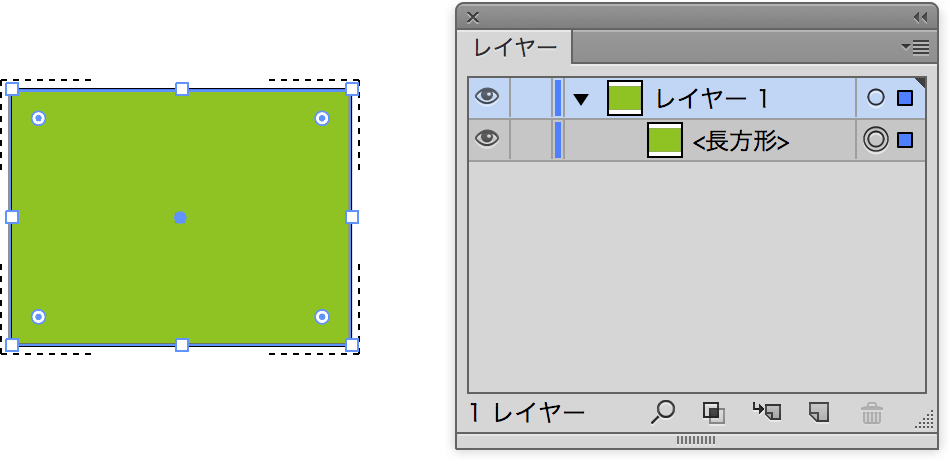
配置したいオブジェクトを選択し、shift+Dを2回押すと、オブジェクトの四隅に破線のカギ括弧が表示される
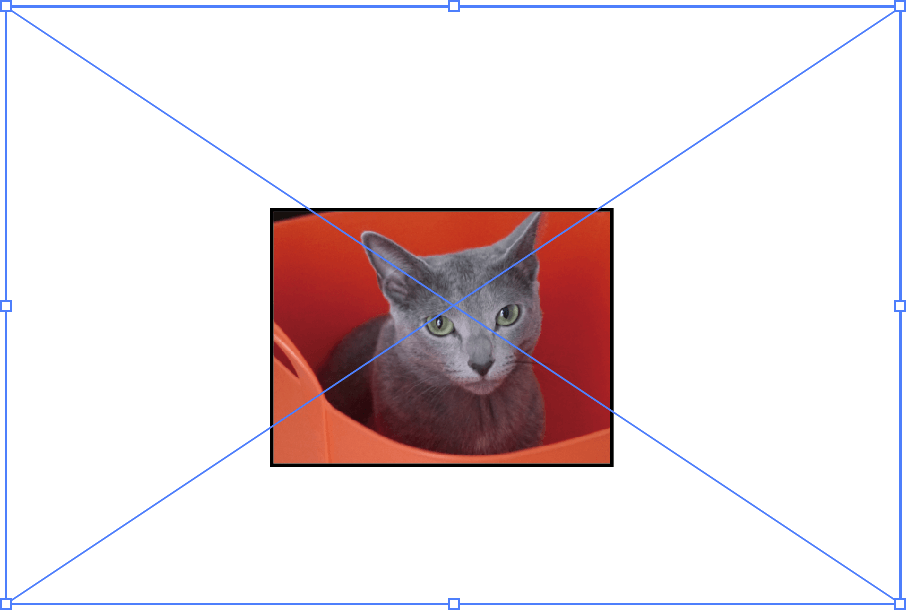
[ファイル]メニューの[配置]を使って画像を配置し、大きさや位置を調整する。
余白でダブルクリックして、編集を終了する

2016年10月14日[金]、お茶の水ソラシティでINDD 2016が開催されます。
「INDD」(アイ・エヌ・ディー・ディー)はInDesignに特化したセミナーイベントで、2012年から数回開催、DTP Transitもその企画メンバーとして動いています。
今回、次のような割引が用意されていますが、いずれも明日(9月14日)15時が申し込み期限です。
- 早割(2,000円オフ)
- 「個人で参加」枠(4,000円オフ:自腹で参加される方向け)
現在、205名のお申し込みをいただいており、残席100名を切っています。InDesignだけに特化したセミナーイベントはなかなかありません。ぜひ、ご参加いただけるよう調整いただければ幸いです。
David Blatnerさんのツイート
海の向こうからも応援いただいています。
I wish I could attend #Indd2016 in Japan! It looks great. The language of InDesign is universal!
— David Blatner (@dblatner) 2016年9月5日
 © Swwwitch, Inc. Some rights reserved.