
【Photoshop】カテゴリの記事
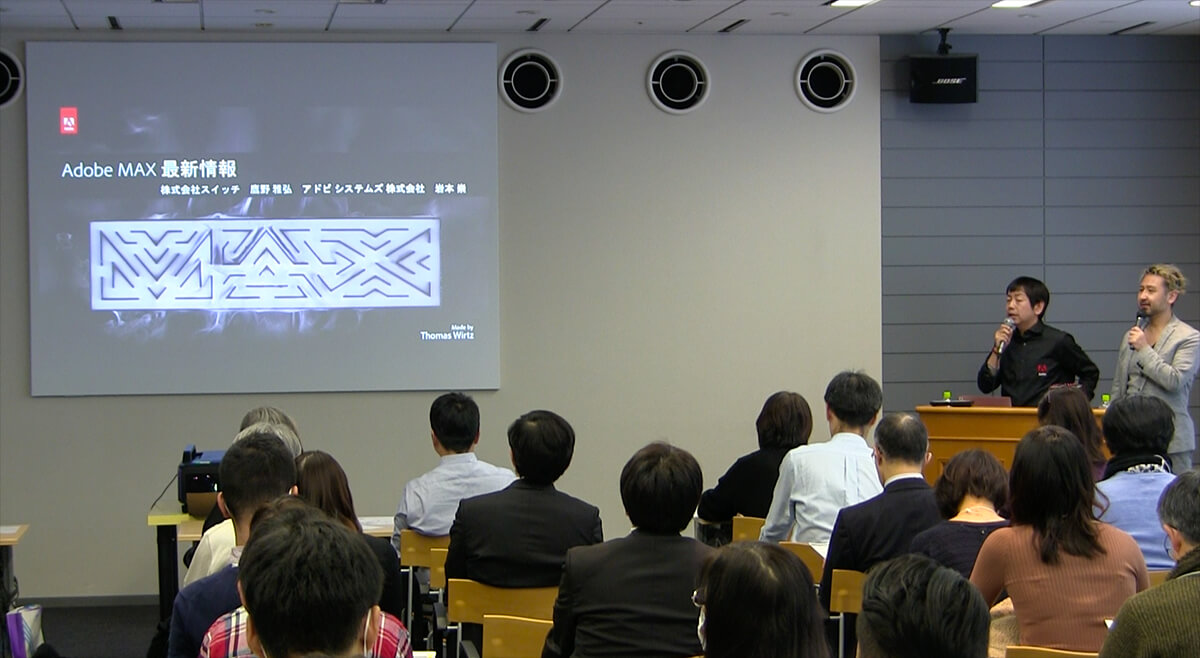
2018年1月25日、富士ゼロックスショウルーム(六本木ティキューブビル5F)で開催された「Creativeセミナー」(主催:富士ゼロックス東京)にて、 『Adobe CC最新情報と生産性を上げる使い方』セッションを、鷹野 雅弘(スイッチ)が担当しました。
アンケート回答のお願い
ご参加いただいた方は、ぜひ、アンケートへの回答をお願いします(デモデータなどをお送りします)。
アンケートの回答期限は、1月30日17時です(セミナーの感想などをフィードバックいただきたいので、アンケートにはセミナーに参加された方のみご回答ください)。
昨日(2018年1月22日)、Photoshop CC 2018がアップデートされ、次の機能強化が行われました。
- 1クリックで被写体を選択
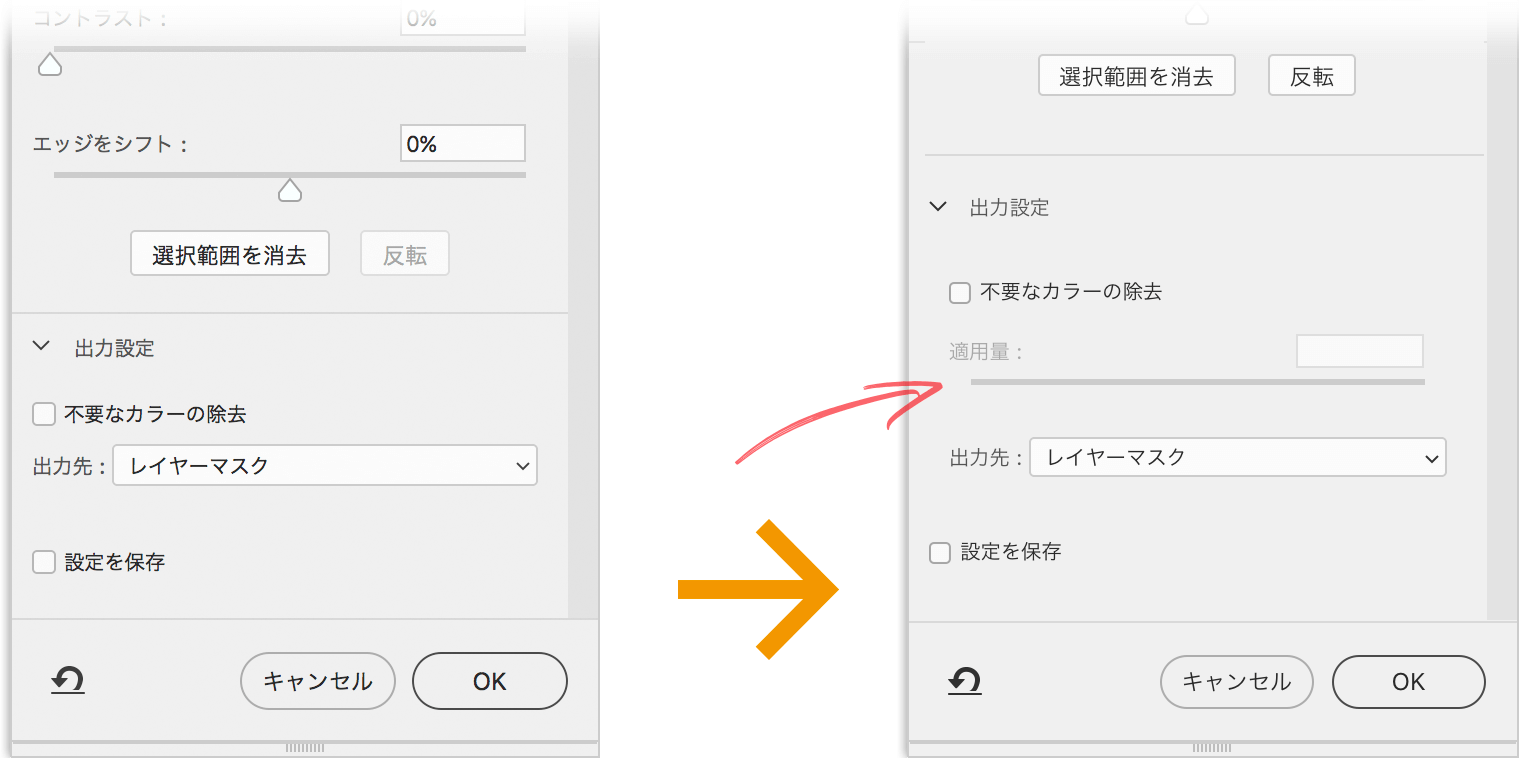
「選択とマスク」機能の強化([不要なカラーの除去]オプションの[適用量]のスライダー)
高解像度モニターのサポート強化(Windows Creatorsエディション以降)
- Microsoft Dialとの連携強化
このなかで注目したいのが「1クリックで被写体を選択」機能。「Select Subject」として、昨年(2017年)11月に発表されたものが、早々に搭載されました。
「Adobe Sensei」というキーワードで話題になっている機械学習による認識によるものとのことです。

2017年に講師を担当したセミナーにて、セミナー前後やアンケートにていただいた質問への回答をまとめました。
もっといい方法や異なるアプローチがあれば、ご指摘くださいますとありがたいです。
なお、質問いただくときには、口頭だと何かと厳しいので、サンプルファイルを持参いただくとスムーズです。

2017年に講師を担当したセミナーにて、セミナー前後やアンケートにていただいた質問への回答をまとめました。
もっといい方法や異なるアプローチがあれば、ご指摘くださいますとありがたいです。
なお、質問いただくときには、口頭だと何かと厳しいので、サンプルファイルを持参いただくとスムーズです。
2017年のフォントやテキストまわりについてまとめてみました。

 © Swwwitch, Inc. Some rights reserved.