
【ユーティリティ】カテゴリの記事
ここ数年で、Macを使う上でなくてはならないものに加わったものに、Keyboard Maestroがあります。
Keyboard Maestroは、QuicKeysと並び、古くからある自動化ユーティリティ。macOSでは標準でAutomator.appもありますが、macOSでIllustratorを使っているなら、Keyboard Maestroがオススメですという紹介です。
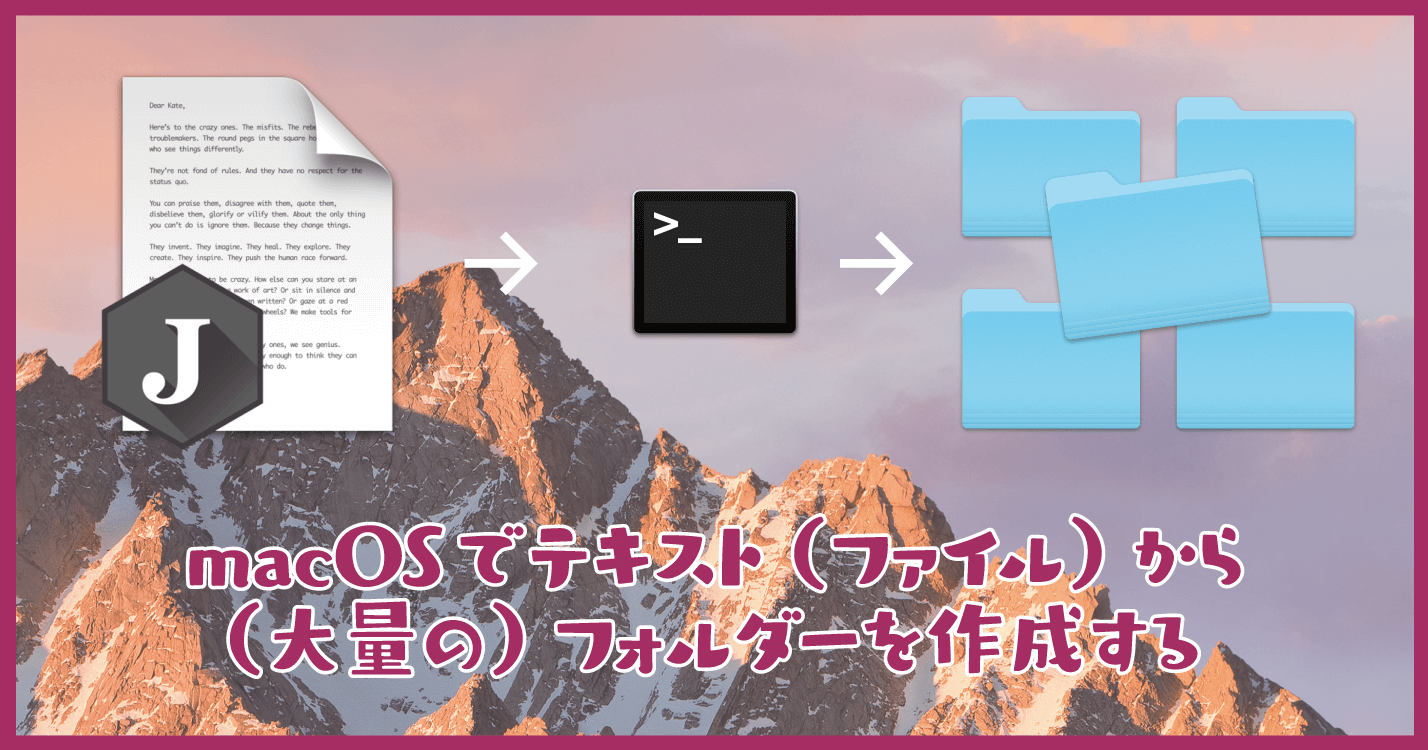
新しいプロジェクトがスタート時に「まず、これらのフォルダーを作成」からスタートするときなど、command+shift+Nキーでちまちまフォルダーを作成するのは面倒です。
macOSでテキスト(ファイル)から(大量の)フォルダーを作成する方法について調べてみました(勉強中)。なお、ターミナル.appを使います。
macOSの標準機能でファイル名やフォルダー名を変更するには2つの方法があります。
- Finderでの名前の変更
- Automatorでワークフローを作成し、サービスとして実行する
macOSで、ファイル名をまとめて変更する方法の続きを読む
重い腰を上げて、OS X El Capitan(10.11)からmacOS Sierra(10.12)にしました。
さすがに「10.12.6」とアップデートも6回かかっているのもあるのですが、一番は、Karabiner待ちでした。
移行に関してのメモを共有します。
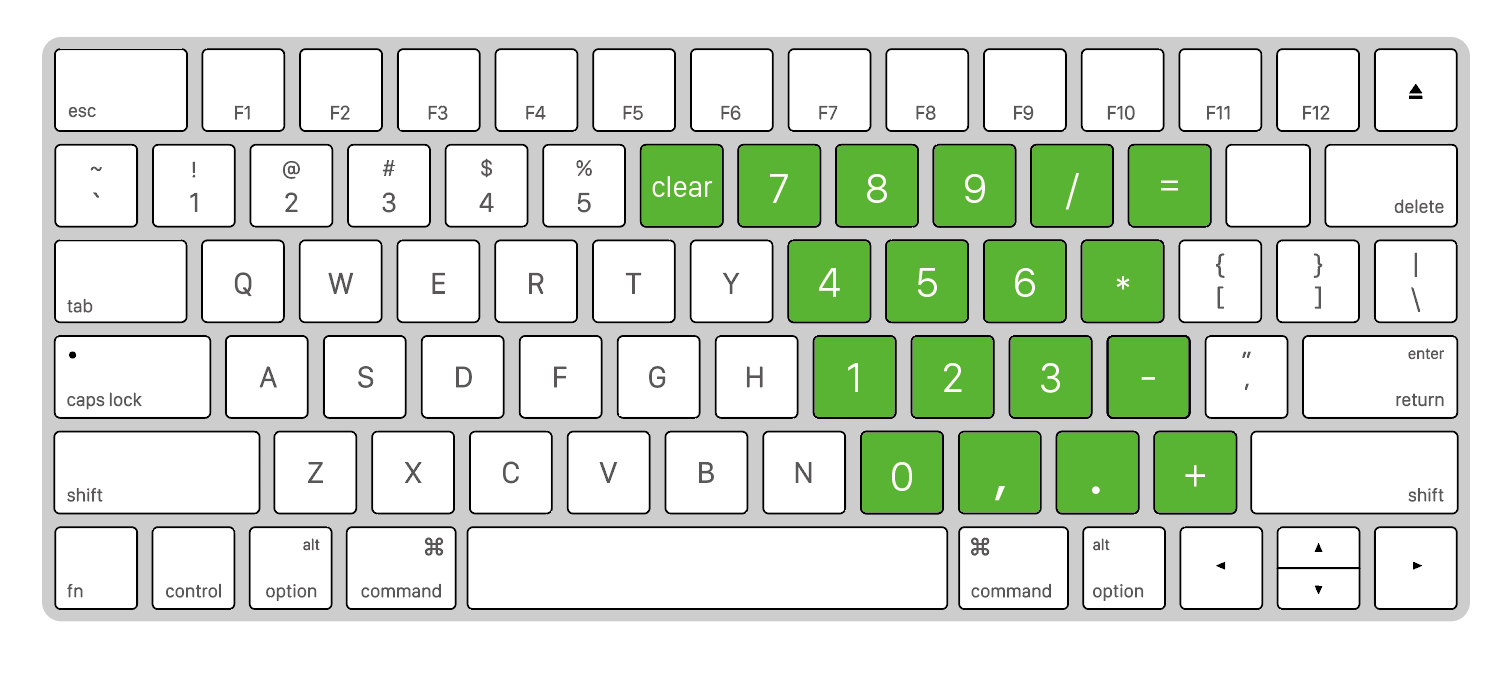
経理的な作業など、ガッツリ数字を使う場合にはテンキー付きのキーボードを使いますが、出先でMacBook Proのみ作業する場合、ちょっとした数字入力に、QWERTYのすぐ上に横並びになっている数字キーを使うのは非効率的です。
かろうじて、ストアにはApple Keyboard (テンキー付き - US) が残っているけれど、ずっとアップデートされていません。
Karabinerを使うと、fnキーを押しながら、次のように入力できるようになります。
 © Swwwitch, Inc. Some rights reserved.