
Illustrator Zen(1)同じ間隔で図形を並べる

Illustratorでは、同じ結果をもたらすのに複数のアプローチがあります。「Illustrator Zen」と題して、クイズ形式でアプローチ方法について掘り下げます。
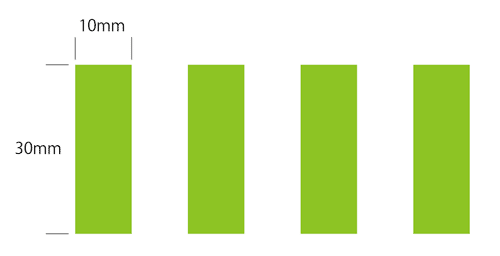
幅10mm、高さ30mmの四角形を、10mm間隔で4つ並べたい。どのように作成すれば効率的だろうか? さらに、 制作後に間隔を8mmに変更したいというオーダーが入ることを想定すること。
回答1
- 長方形ツールを選択し、ドキュメント上でクリックして[長方形]ダイアログボックスを開き、[幅]、[高さ]を入力する
- commandキーを押しながらツールボックスの[選択ツール]をダブルクリックして[移動]ダイアログボックスを開き、[水平方向]に「10+10」、[垂直方向]に「0」を入力し、option+returnキー(optionキーを押すことで複製される)
- command+Dキーを2回押す
修正時には、ひとつを除いて削除し、再度2からやり直し
回答2
- 長方形ツールを選択し、ドキュメント上でクリックして[長方形]ダイアログボックスを開き、[幅]、[高さ]を入力する
- [効果]メニューの[パスの変形]→[変形]をクリックし、[変形効果]ダイアログボックスを開く
- まず、[プレビュー]にチェックを付け、プレビューしながら作業を進める。[コピー]に繰り返しの数として「3」、[移動]の[水平方向]に「20」と入力(図)
- プレビューを確認して[OK]をクリック
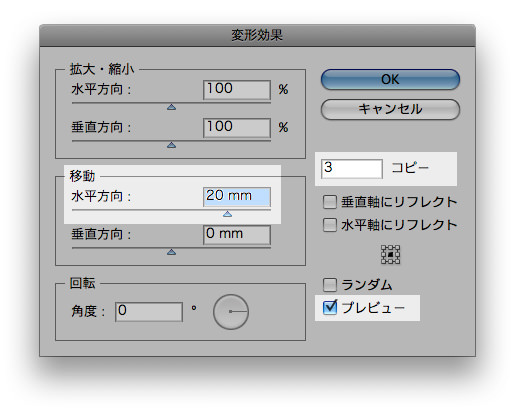
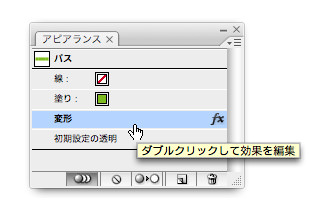
修正時には、[アピアランス]パレットの[変形]をダブルクリックして、[変形効果]ダイアログボックスを開き、[移動]の[水平方向]の値を変更する
回答3(回答1のリファイン)
works014さんから回答例1の修正時には整列パレットで8mmを入力すれば、とご連絡いただきました。ありがとうございます。ナイスです。
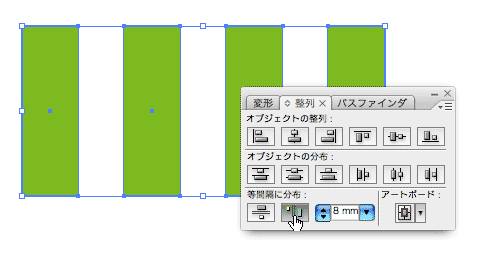
- 4つのオブジェクトを選択してから、キーオブジェクトとしていずれかのオブジェクトをクリックします。キーオブジェクトは、整列時の基準となるもので、実行時に移動させたくないオブジェクトと考えるといいでしょう。
- [整列]パレットの[等間隔に分布]の「自動」に「8(mm)」と入力し、[水平方向等間隔に分布]ボタンをクリックします。
回答4
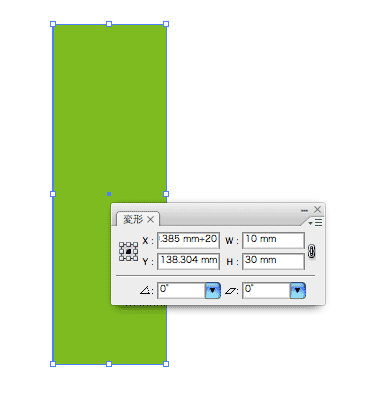
[変形]パレットの[X]の値に「+20」と入力し、option+returnキーで複製する方法もあります。ただし、command+Dキーを押すと、同じ距離で移動されますが、複製されないため、今回の目的にはこの方法はそぐわないでしょう。 なお、Illustratorの[変形]パレットの数値フィールドは「+20」のように四則演算を行うことができますが、「+10+10」のように複数の式をサポートしていません。

 © Swwwitch, Inc. Some rights reserved.