
グラフィックスタイルの2つのメリット

ドキュメント内で設定したフチ文字などを、ほかのオブジェクトにも適用させたい場合には、グラフィックスタイルを使うと2つのメリットがあります。
- ほかのオブジェクトに同様のスタイルを、スピーディに行える
- 修正が生じる場合に、一括変更が可能
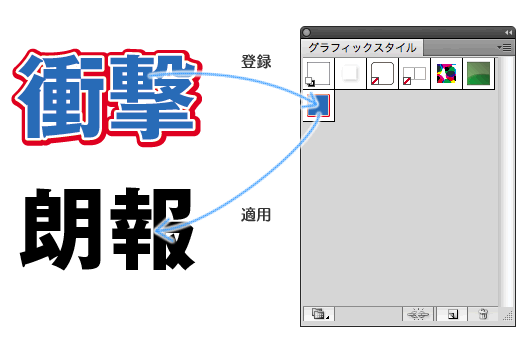
グラフィックスタイルは、「スタイル」機能としてIllustrator 9.0から搭載。Illustrator CSからは、段落スタイル/文字スタイルが搭載されたため、「グラフィックスタイル」と名称が変更されました。
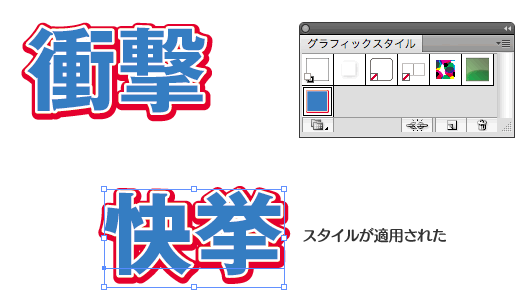
グラフィックスタイルの適用は次の手順で行います。
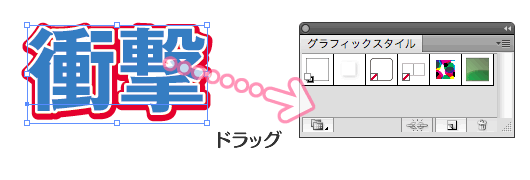
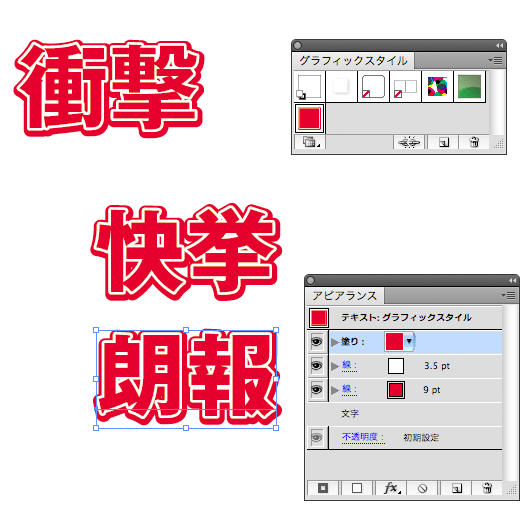
- グラフィックスタイルに適用したいオブジェクトを選択し、[グラフィックスタイル]パネルにドラッグします。
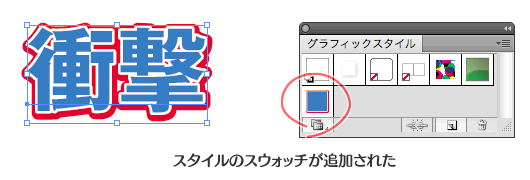
- [グラフィックスタイル]パネルに、スタイルのスウォッチが追加されます。改めて、このスウォッチをクリックしておきましょう(あとでいいことがあります)。
- ほかの適用させたいオブジェクト(ここでは「快挙」)を選択し、[グラフィックスタイル]パネルのスタイルのスウォッチをクリックします。
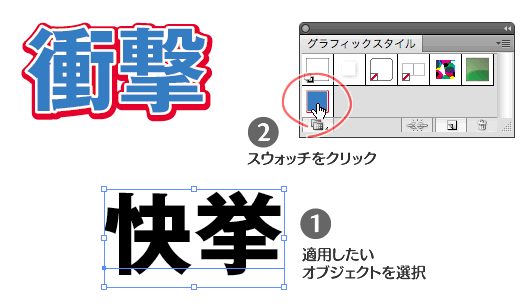
- スタイルが適用されます(この流れでは、2クリックでグラフィックスタイルを適用)。
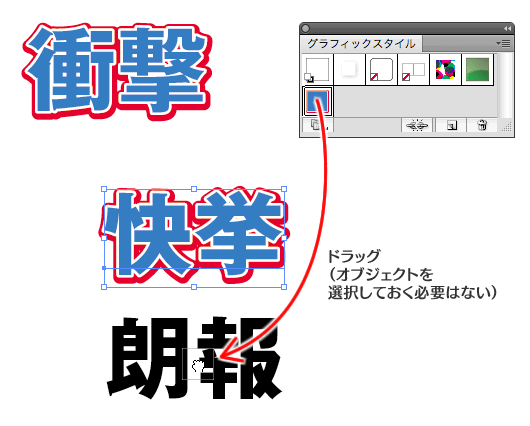
- あらかじめオブジェクトを選択しておかなくても、適用させたいオブジェクト(ここでは「朗報」)に、[グラフィックスタイル]パネルのスタイルのスウォッチをドラッグして適用させることもできます。こちらの方がスピーディです。
- 修正があったと仮定しましょう。
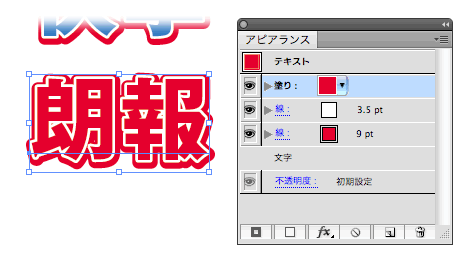
- その場合には、変更が生じたオブジェクトを、[グラフィックスタイル]パネルのスタイルのスウォッチにoptionキーを押しながらドラッグします。
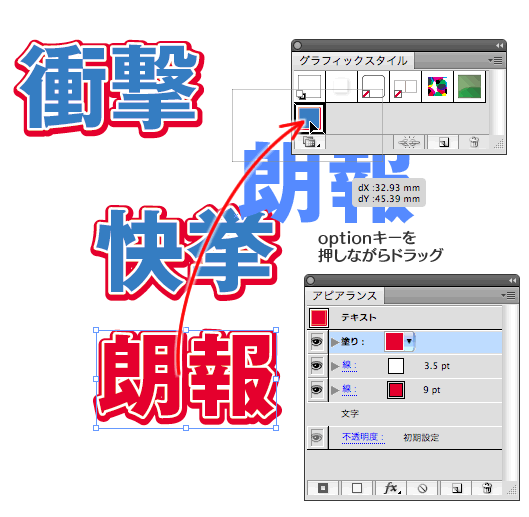
- スタイルが適用されているオブジェクトにも一括で反映されます。手順2の中で行った「改めて、このスウォッチをクリック」を忘れてしまうと、一番最初に作成したオブジェクトには修正が反映されませんので、注意しましょう。
追記(2011年5月8日):
Illustrator CS5では、グラフィックスタイルを登録後、登録したオブジェクトにグラフィックスタイルを適用する、という手順が不要になっています。
いいかえれば、オブジェクトを[グラフィックスタイル]パネルに登録すると、その時点で、そのオブジェクトに、グラフィックスタイルが適用された状態になります。
追記(2016年4月22日):グラフィックスタイルの更新
グラフィックスタイルが適用されているとき、[アピアランス]の上部には「パス:窓抜き+フチ」のように「対象:グラフィックスタイル名」が表示されます。
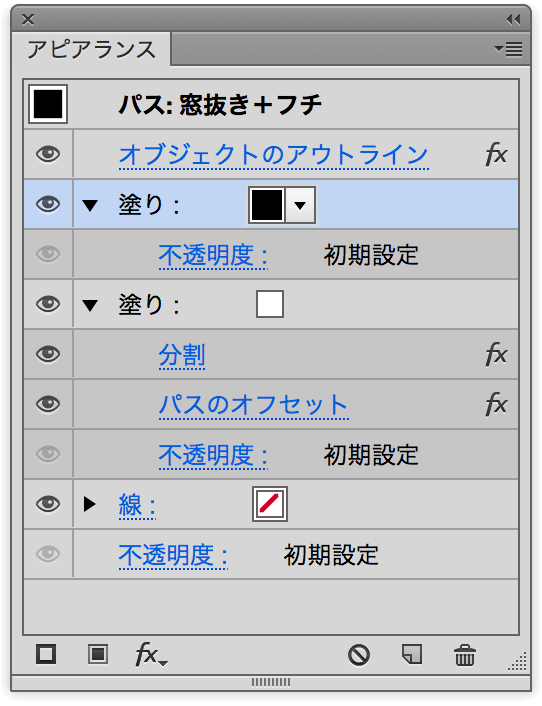
それに変更を加えると、[アピアランス]の上部は「パス」だけのように、グラフィックスタイル名が消えます。
しかし、[アピアランス]パネルメニューには[グラフィックスタイルを更新(グラフィックスタイル名)]が表示されます。
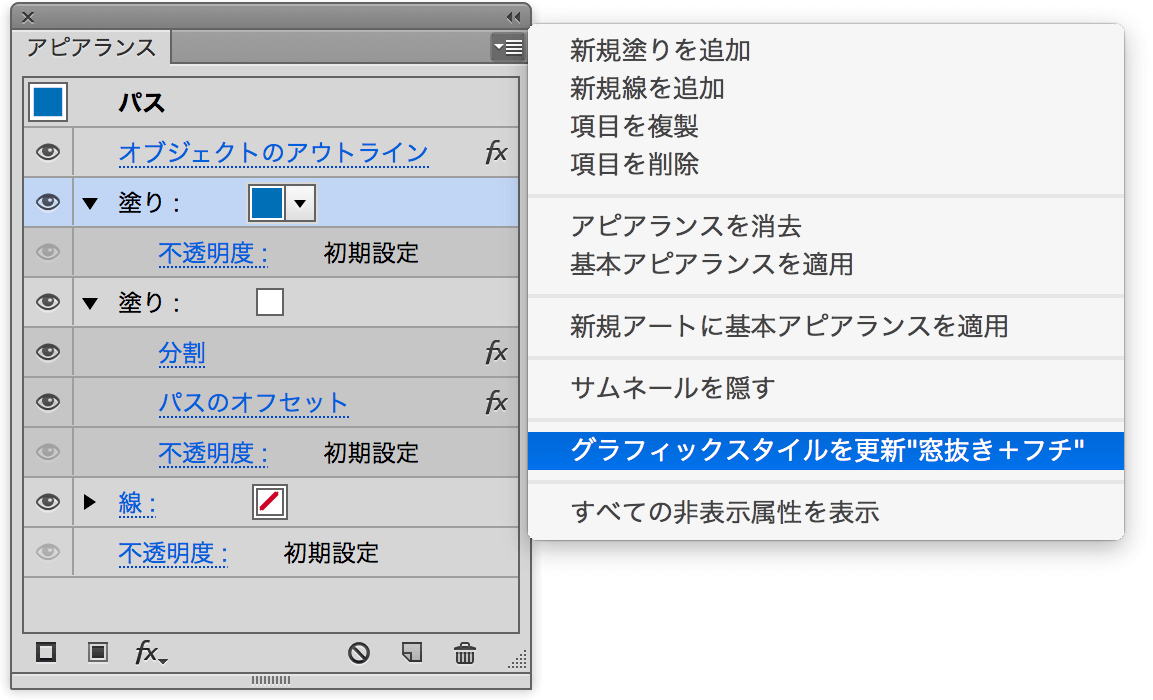
[グラフィックスタイル]パネルの対象スウォッチにoptionキー(Altキー)+ドラッグする代わりに、[アピアランス]パネルメニューからでもOKです。
 © Swwwitch, Inc. Some rights reserved.