
InDesign:テキストボックスをぴったりさせる
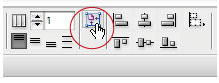
InDesignでテキストボックス(テキストフレーム)のサイズを入力した内容にぴったりと調整するときは、ツールボックス内の[フレームを内容に合わせる]ボタンを利用されている方が多いと思います。
1行の場合は上下左右が調整されるのに、何故か複数行の場合は上下の高さしか調整されません。
これって非常に不便ですよね。
そこで、フレームの右下角部分にカーソルをもっていき、カーソルの形が図のように変わったらダブルクリック。
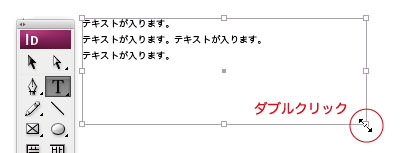
おぉ〜っ!ぴたっと調整されます。

テキストツールを選択している時は⌘キー(WinはCtrlキー)を押しながらダブルクリックでもOKです。
1行の場合、[フレームを内容に合わせる]ボタンをクリックすると、高さだけでなく、横幅も変わってしまいますが、こちらの方法を使うと高さのみが調整されます。右下角、右下中央だけでなく、フレームのハンドル8つすべてに利用できるので、ぜひ、試してみてください。
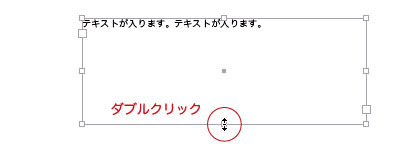

今回ご紹介したTipsは、InDesign CS3より追加された機能のようでInDesign CS4でも使えます(なお、Illustratorではできませんでした)。
名付けて「ぴったりクリック」。
 © Swwwitch, Inc. Some rights reserved.