
【Acrobat, PDF】カテゴリの記事
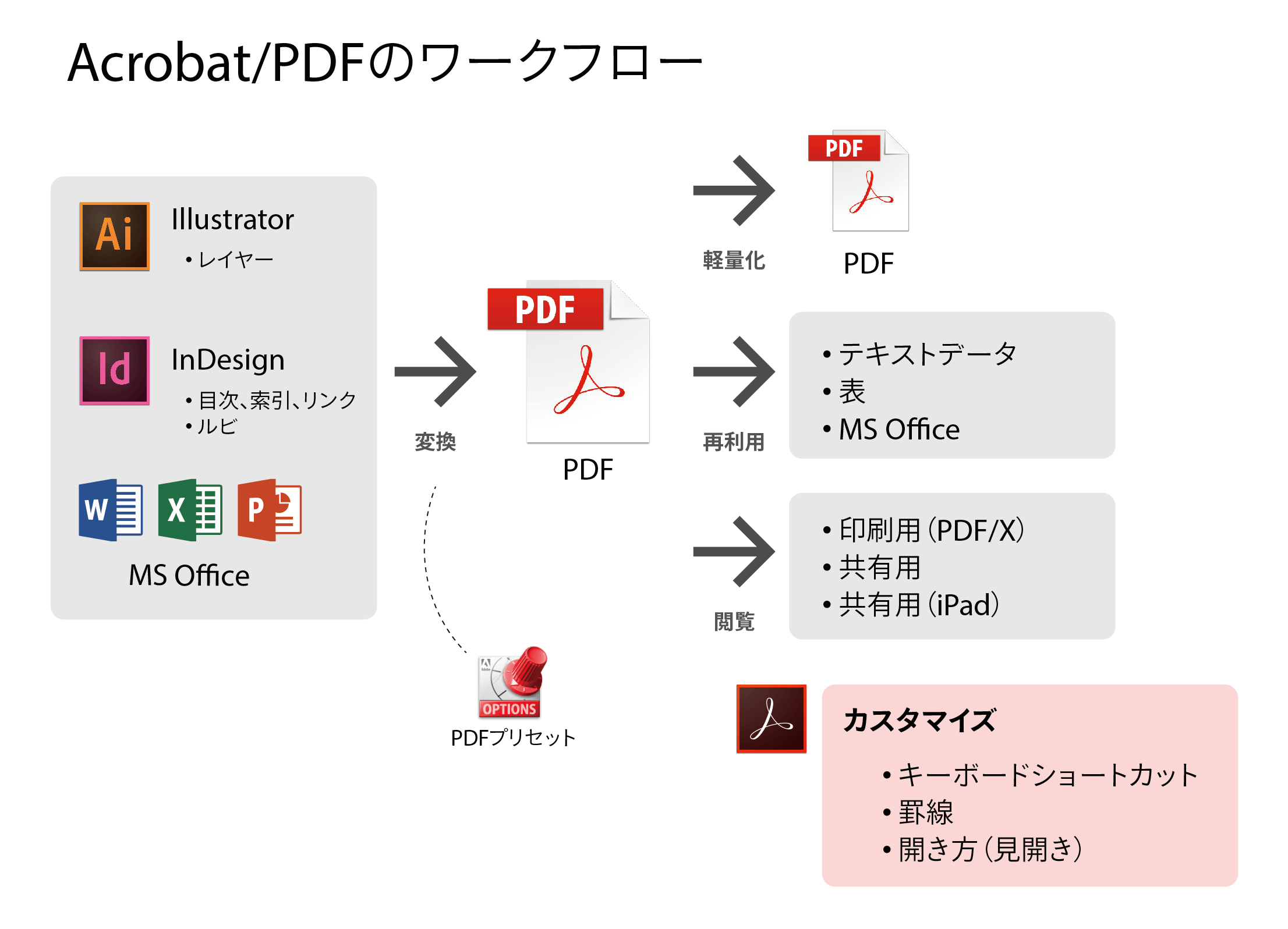
Adobe Creative StationでAcrobatとPDFに関する連載『知ってるようで、知らずに損してるAcrobatとPDFのアレコレ』がスタートしました。著者は、鷹野 雅弘(スイッチ、DTP Transit)です。
多くの方が、AcrobatやPDFをほぼ毎日お使いのことと思いますが、その反面、「なんとなく開いて、ただ見るだけ」の方が多いようです。
Acrobatでできること自体が広範囲にわたり、その全容をつかむのも一仕事ですし、バージョンアップによってインターフェイスが変わり「何がどこにあるのかわからなくなって困っている」という方もいるでしょう。
この連載では、AcrobatやPDFを仕事で使う上でのヒントやコツをご紹介していきます。

第1回目は、AcrobatとPDFの関係、歴史、バージョンから、その確認方法、そして、いろいろな閲覧方法についてまとめました。
DTP Transitで公開しているAcrobat、PDF関連のエントリーをまとめてみました。
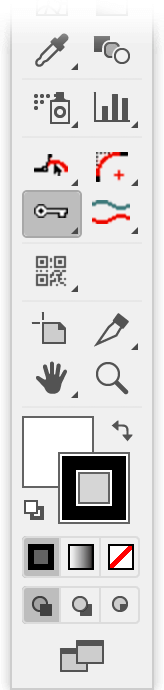
今回は、Illustratorの機能にはないけれど、プラグインやスクリプトで実装すると、むっちゃはかどる小ネタです。
オブジェクトを個別にロック解除する
Illustratorで作業を進めるなら、ロック/ロック解除は頻繁に行う作業ですが、ロック解除は、すべてのロックが解除されてしまいます。
これを避けるためにレイヤーに分けると、思い通りに重ね順を変更できないことがあります。
そこで重宝するのが、Xtream Pathの[個別アンロックツール]。
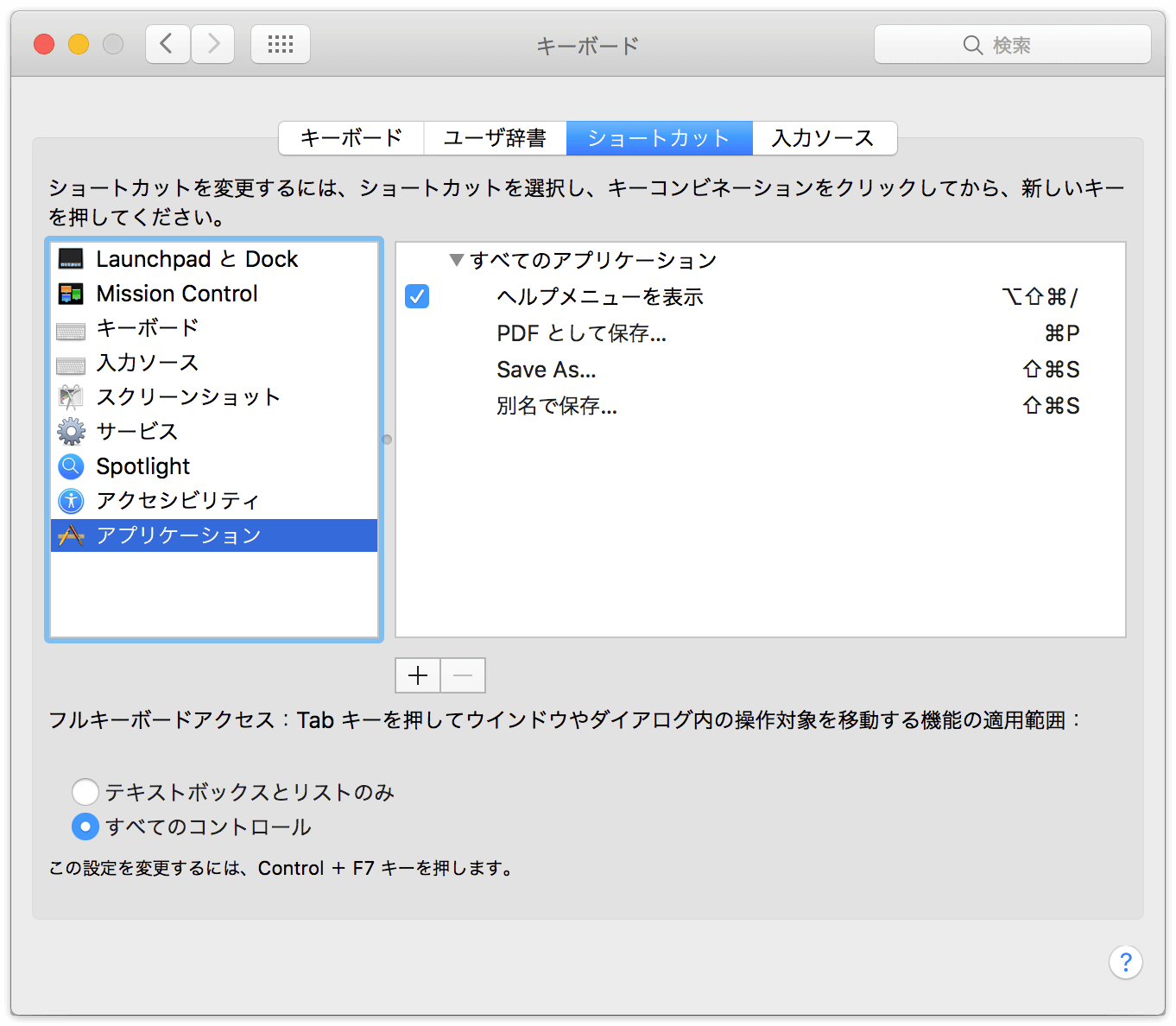
macOSのシステム環境設定の[キーボード]の[ショートカット]を設定することで、ちょっとした作業がはかどります。
- [別名で保存]を復活させる
- PDFとして保存(⌘PP)
- サブメニュー
AcrobatでPDFを開くと「文書の読み上げ準備が完了するまでお待ちください」のメッセージが出ます。
長尺のページになると、メッセージが消えずに、作業を進められず、困っている方(自分)は多いと思います。
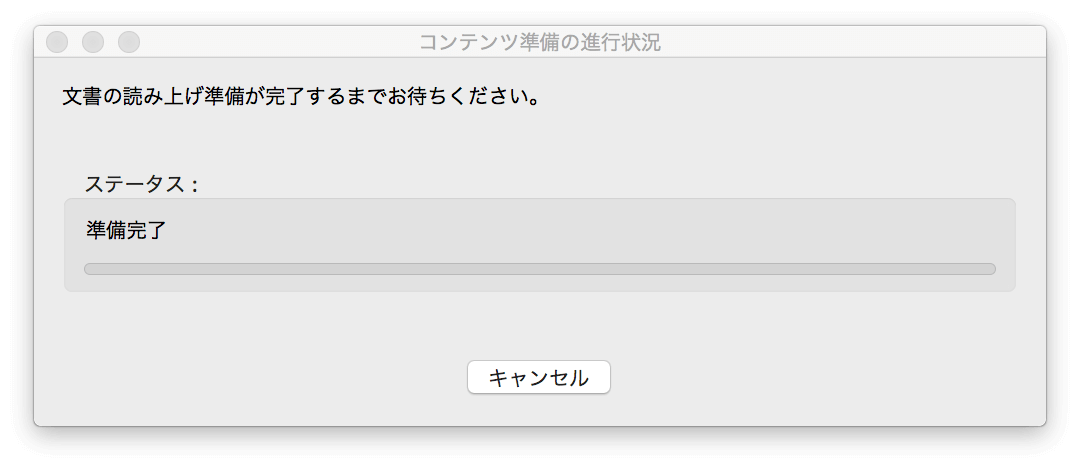
「お待ちください」、[ステータス:準備完了]って出ているけど、自動的に消えるわけではないし、[キャンセル]してしまっていいの?など、UI設計にも不満が残ります。
 © Swwwitch, Inc. Some rights reserved.