
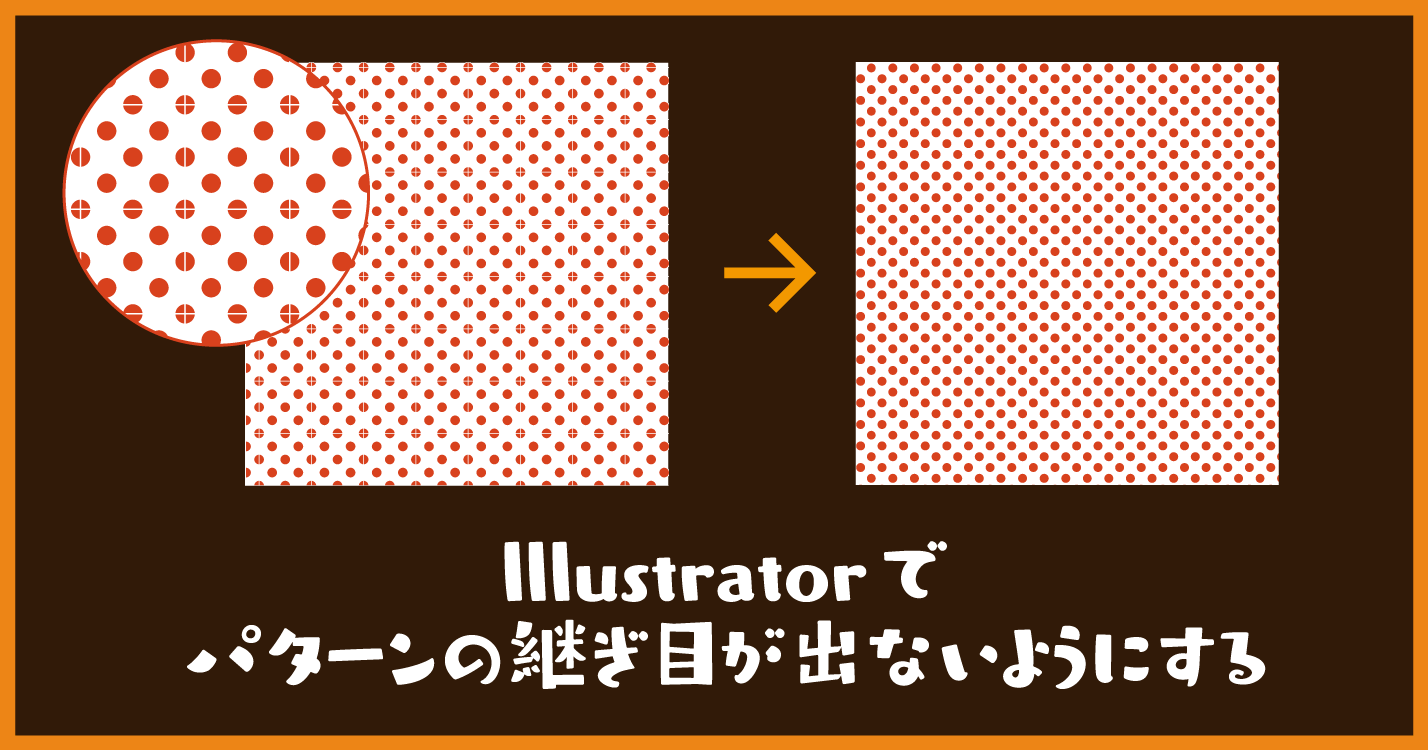
Illustratorでパターンを作成し、Photoshopにスマートオブジェクトとして配置したとき、パターンにスキマ(継ぎ目)が生じることがあります。
Illustratorでのキーボードショートカット、アクション、スクリプトに関して、改めてまとめてみました。
- よく使うメニューコマンドには、キーボードショートカットを設定する(パネルを呼び出す操作を含む)
- 不透明度に数字キーを設定しておくと、10%刻みで変更できる(100%には「0」キーを設定する)
- よく使う一連の操作はアクションに記録し、キーボードショートカットを設定する。特に整列を設定しておくとよい
- よく使う一覧の作業はアクションに登録 - DTP Transit
- Illustrator:アクションを使って整列コマンドにキーボードショートカットをアサインする - DTP Transit
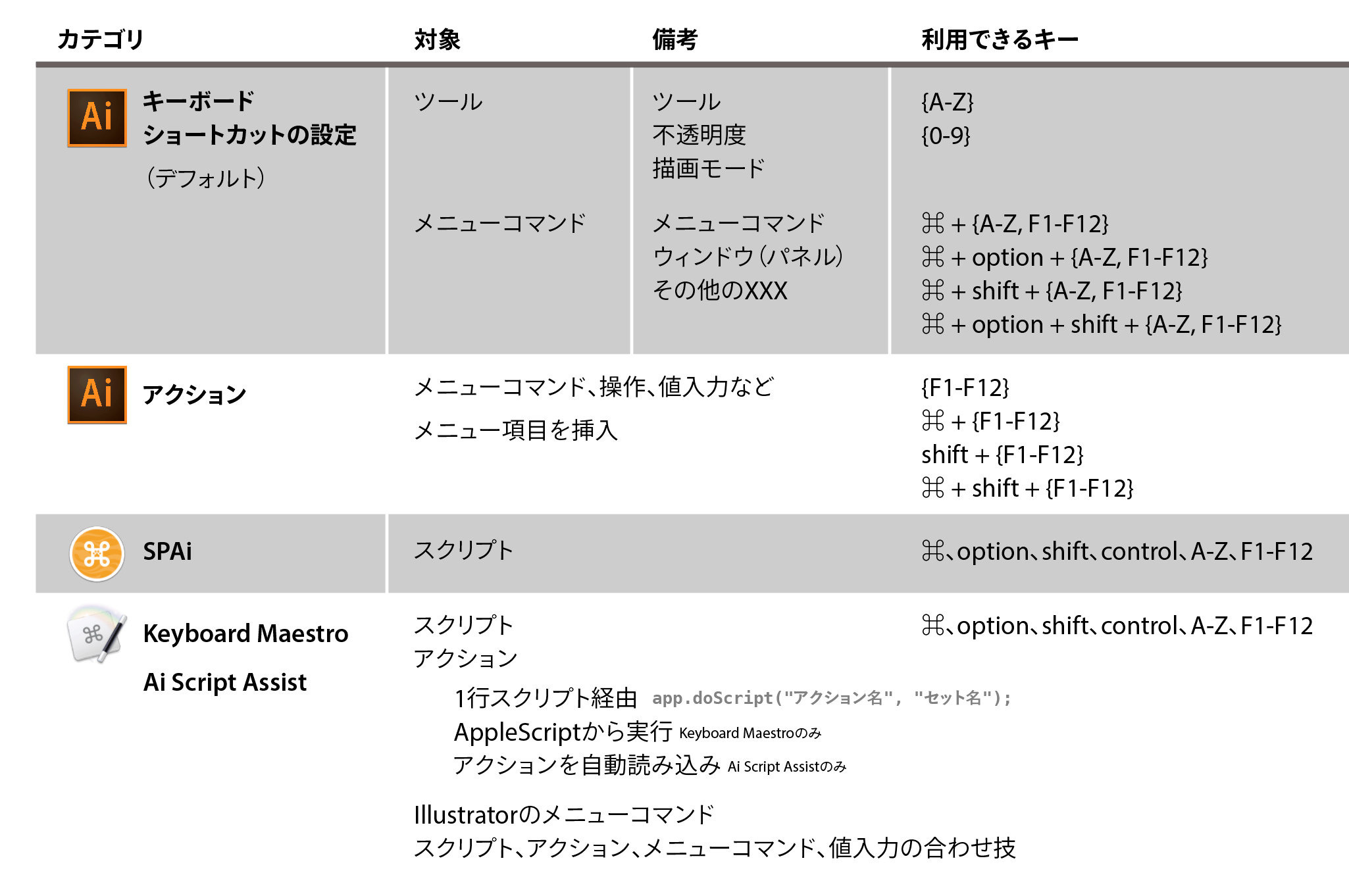
- アクションに設定できるキーボードショートカットの空きは少ない。Keyboard MaestroやSPAiなどを用いて、スクリプト経由でアクションを実行できるようにするとよい(Illustratorでアクションを実行する1行スクリプトを用意して、キーボードショートカットの自由度を高める - DTP Transit)
- こちらの表を参照しつつ、アクションに登録できるキーボードショートカットを整理するとよい
- メニューコマンドにはキーボードショートカットを設定できなくても、アクションに登録できるものがある
- IllustratorとPhotoshop、InDesignなど、よく使うアプリケーションで、共通の操作には、同じキーボードショートカットを与えるように調整するとよい
- よくスクリプトはキーボードショートカットから実行できるようにする(キーボードショートカットを使ってスクリプトを実行する)
2017年7月27日[木] 15:00-17:30、The Gallery Too (株式会社Too本社3F、港区虎ノ門)で[Too x Adobeセミナー]いま知っておきたいウェブのいろは -すぐに役立つ基礎から最新トレンドまでが開催されます。
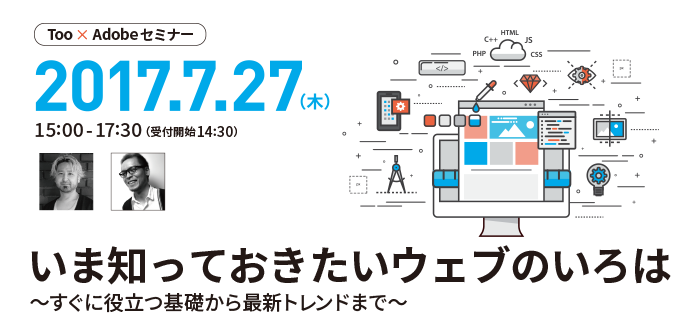
次のように記載されていますが、主なターゲットは「主にプリントメディアの制作に従事していて、ウェブ関連の動向をキャッチアップしたい方」です。
- ウェブを基礎から見直したい方
- コーディングはよく分からない・・という方
- コミュニケーションをより円滑にしたい方
- ウェブ最新トレンドを押さえておきたい方
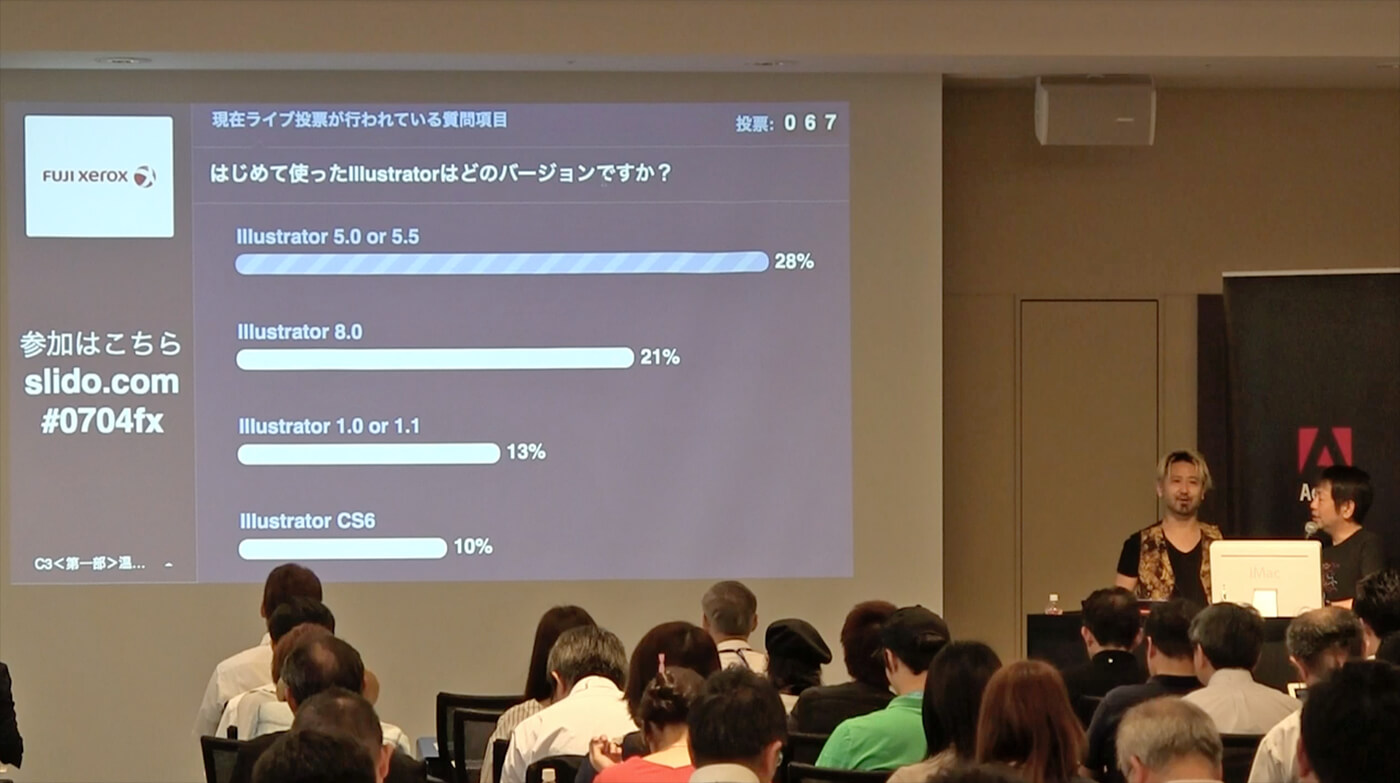
2017年7月4日、東京コンファレンスセンター・品川で開催された「Creativeセミナー」(主催:富士ゼロックス東京)にて、 『温故知新で振り返るIllustratorの進化』セッションを、鷹野 雅弘(スイッチ)、岩本 崇さん(アドビ システムズ)が担当しました。
Adobe Illustrator 30th Anniversary Celebration
30周年記念のベクトルアートは、Adobe Stockからダウンロードできます。
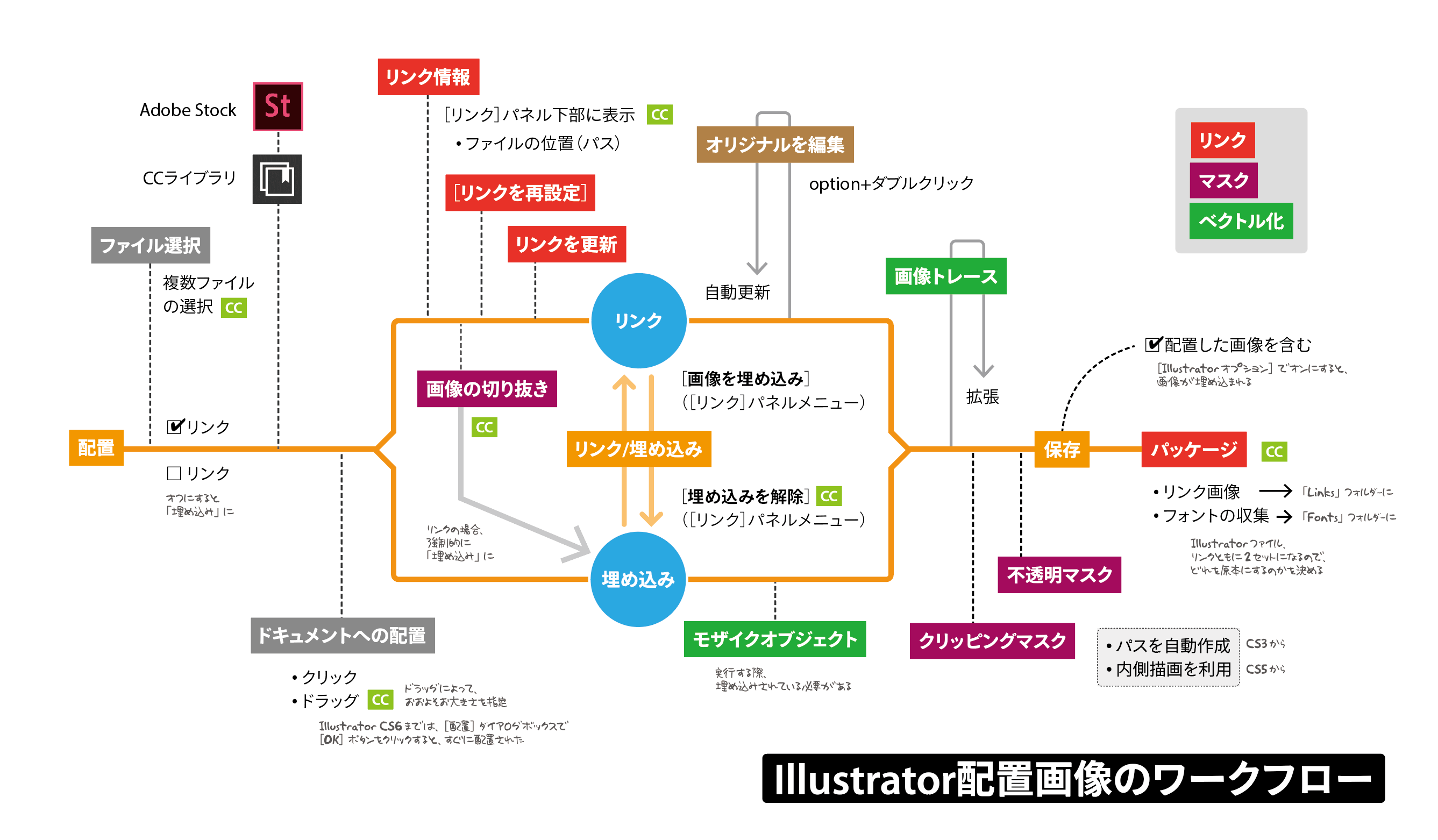
Adobe Creative Stationで鷹野 雅弘(スイッチ)が連載している「ベテランほど知らずに損してるIllustratorの新常識」で公開された「埋め込み?リンク?ビットマップ画像の配置と、配置した画像の二次利用」の記事の補足です。
ワークフロー図
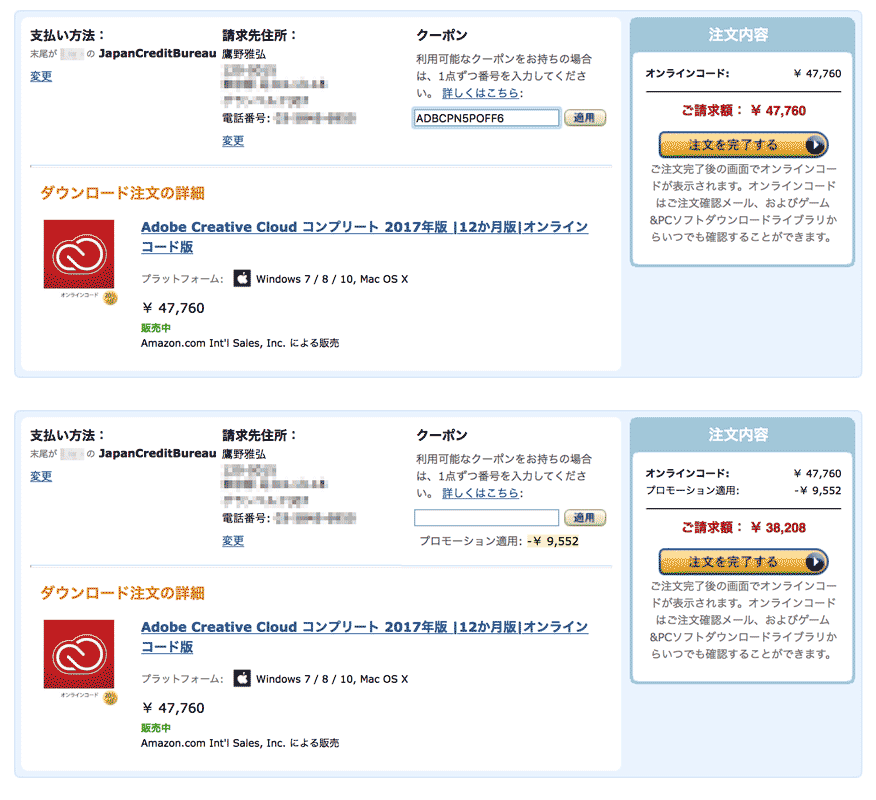
2017年6月30日 (金) 23時59分まで、AmazonでCreative Cloudが実質36%引きになっています。
現在、20%OFFになっていますが、購入時にクーポンの欄に「ADBCPN5POFF6」を入力することで、さらに20%OFFになります。
コードの有効化
入手したオンラインコード(引き換えコード)を有効化(プロダクトキー認証、アクティベート)するには、こちらのページを開きます。
特定の展示会などでのみ販売されてきた「フォントかるた」がAmazonで購入できるようになっています。プライム対応(送料無料)です。
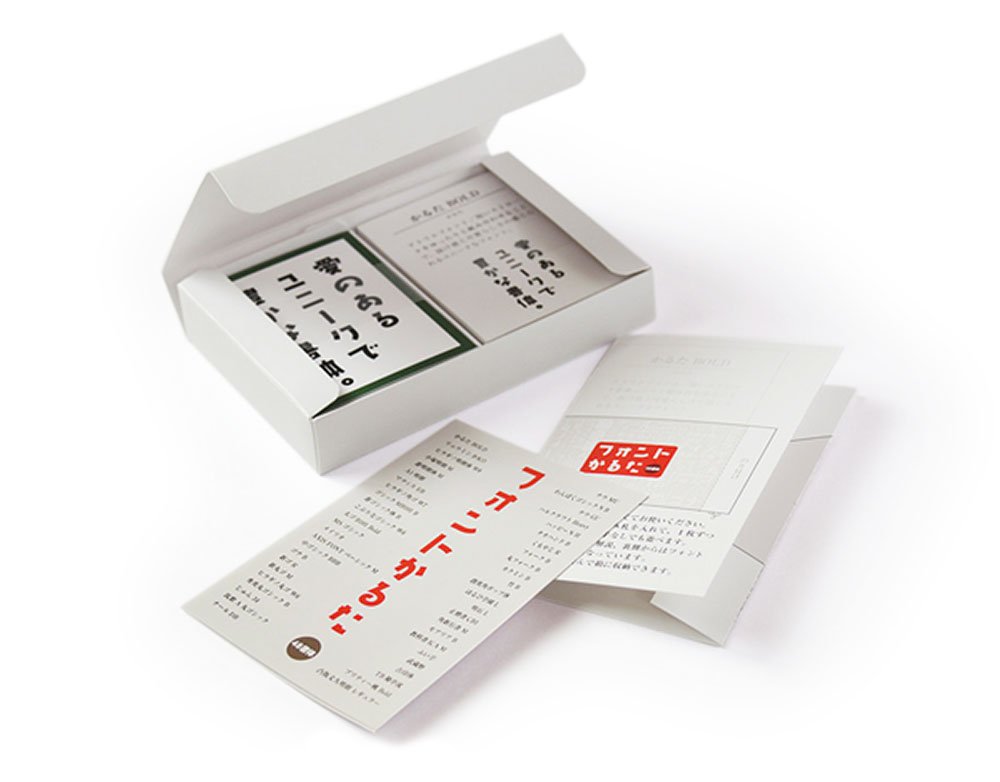
使用書体:かるた BOLD/リュウミン B-KO/ヒラギノ明朝体 W8/小塚明朝 M/游明朝体 M/A1 明朝/マティス EB/ヒラギノ角ゴ W7/ゴシックMB101 B/游ゴシック体 B/こぶりなゴシック W6/太ゴB101 Bold/MS ゴシック/メイリオ/AXIS FONT ベーシック M/中ゴシックBBB/ゴナB/新ゴ R/新丸ゴ M/ヒラギノ丸ゴ W6/秀英丸ゴシック B/じゅん 34/筑紫A 丸ゴシック Bold/ナールDB/ナウ MU/わんぱくゴシックN B/ナウ GU/ハルクラフト Heavy/ハッピーN H/タカハンド B/くもやじ R/フォーク B/丸フォーク B/カクミン B/竹 B/創英角ポップ体/はるひ学園 L/明石 L/正楷書CB1/角新行書 M/モアリア B/教科書ICA M/ふい字/武蔵野/TB 古印体/勘亭流/プリティー桃 Bold/凸版文久明朝 レギュラー
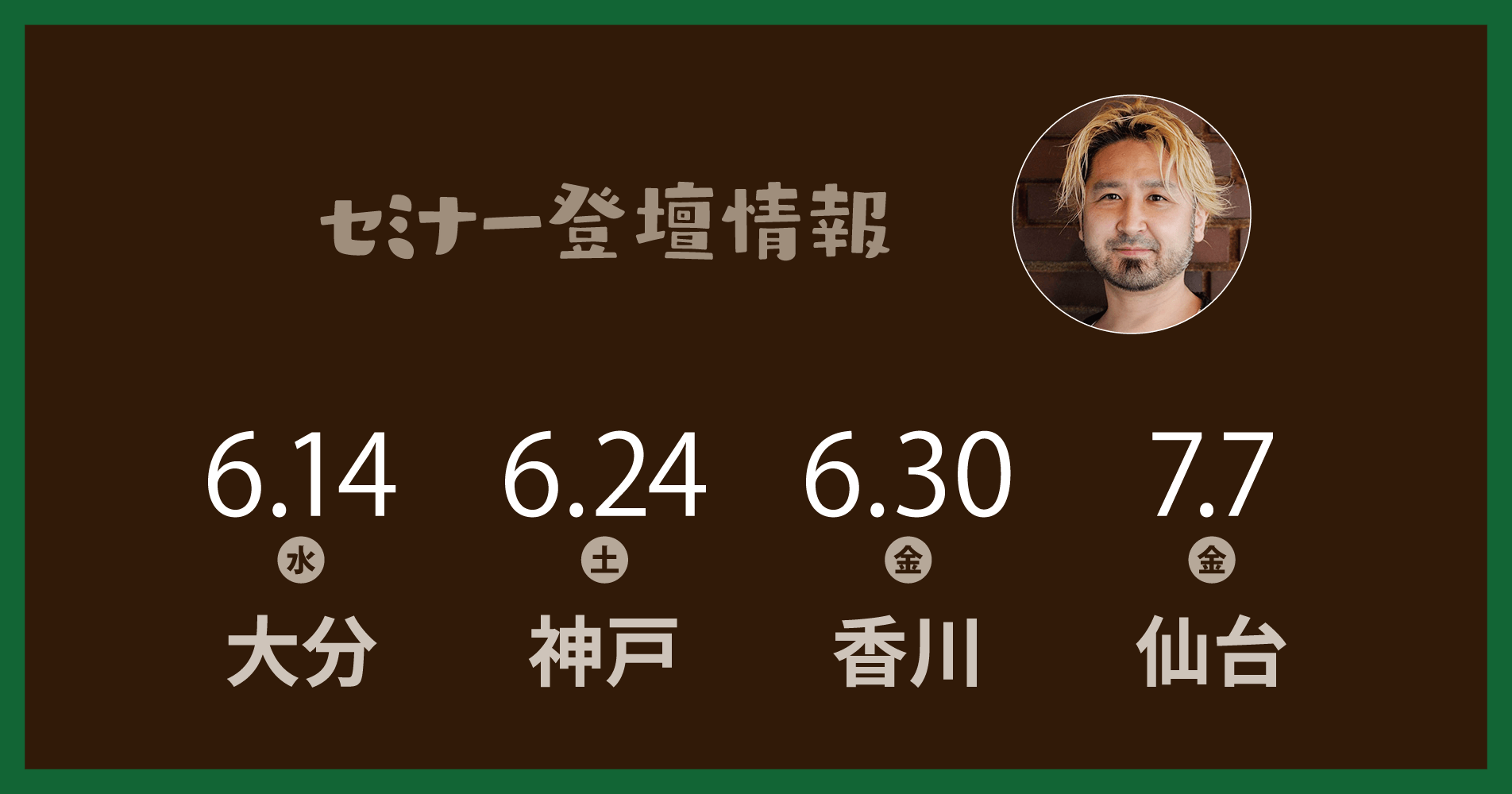
DTP Transitの著者のひとり、鷹野 雅弘(スイッチ)が2017年6月と7月、次のセミナーに登壇します。
お近くの方は、ぜひご参加ください!
- 大分、6月14日[水]夜(IllustratorとPhotoshopで90分程度)
- 神戸、6月24日[土]午後(Illustratorだけで3.5H)
- 香川、6月30日[金]夜(文字と組版で2H)
- 仙台、7月7日[金]午後(IllustratorとPhotoshop)
ウェブ系ほか
調整中
下記は検討中/調整中
- 島根、7月25日[火]夜
『10倍ラクするIllustrator仕事術』(改訂第3版)
オススメ本
- 『Webデザインの現場ですぐに役立つ Photoshop仕事術』(2015年3月に発売)
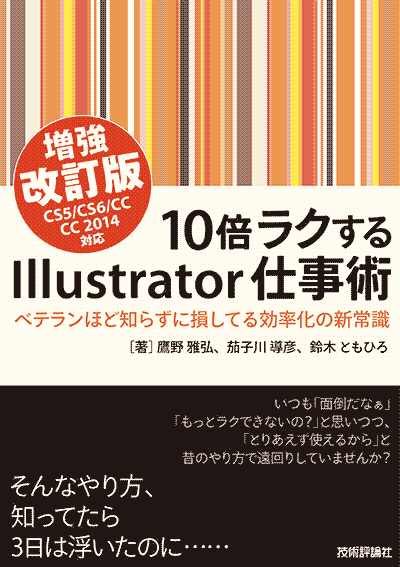
- 『10倍ラクするIllustrator仕事術』改訂版(2014年に発売)
![画像:新詳説DTP基礎[改訂三版]](https://www.dtp-transit.jp/images/6247B.gif)
- 『新詳説DTP基礎[改訂四版] 』(2015年2月発売)
- 『よくわかるDreamweaverの教科書』(2012年8月発売)
- 『デザインの学校 これからはじめるInDesignの本』
オススメ外部リンク

Adobe Creative Stationで「知ってるようで、知らずに損してるAcrobatとPDFのアレコレ」と題して連載しています。
Adobe Creative Stationで「ベテランほど知らずに損してるIllustratorの新常識」と題して連載しました。
Adobe Creative Stationで「ベテランほど知らずに損してるPhotoshopの新常識」と題して連載しました。
- 第1回「あ、それ、今のPhotoshopならこうします!」
- 第2回「 ズームとスクロール、ダークUI」
- 第3回「“ふわふわ/もこもこ”も、どんと来い![境界線を調整]で実現するスピーディな切り抜き」
- 第4回「まだスライスで消耗してるの?「画像アセットの生成」でスライス不要のサクサク切り出し 」
- 第5回「支給画像あるある(逆光、手ブレ、モヤ)」
- 第6回「繰り返し作業には欠かせないアクション、ドロップレットや条件分岐、一時停止機能でさらに効率アップ」
- 特別編「データの使い回しとCCライブラリ」
- 第7回「ベクトルマスクを使って実現する、直しに強い切り抜き」
- 第8回「たかがガイド、されどガイド。ガイドと整列を制すものがデザインを制す」
 © Swwwitch, Inc. Some rights reserved.