

2017年に講師を担当したセミナーにて、セミナー前後やアンケートにていただいた質問への回答をまとめました。
もっといい方法や異なるアプローチがあれば、ご指摘くださいますとありがたいです。

2017年に講師を担当したセミナーにて、セミナー前後やアンケートにていただいた質問への回答をまとめました。
もっといい方法や異なるアプローチがあれば、ご指摘くださいますとありがたいです。
なお、質問いただくときには、口頭だと何かと厳しいので、サンプルファイルを持参いただくとスムーズです。

2017年に講師を担当したセミナーにて、セミナー前後やアンケートにていただいた質問への回答をまとめました。
もっといい方法や異なるアプローチがあれば、ご指摘くださいますとありがたいです。
なお、質問いただくときには、口頭だと何かと厳しいので、サンプルファイルを持参いただくとスムーズです。

2017年に講師を担当したセミナーにて、セミナー前後やアンケートにていただいた質問への回答をまとめました。ババーンと58件、まとめて掲載します。
もっといい方法や異なるアプローチがあれば、ご指摘くださいますとありがたいです。なお、質問いただくときには、口頭だと何かと厳しいので、サンプルファイルを持参いただくとスムーズです。
目次
- Illustratorで[A]PDF/X-4、[B]PDF(アウトライン化やイラレ機能を削除)の2パターンを作成しています。アクションからショートカットキーを作成しようとしましたが、ファイル名が同一となり、上手くいきませんでした。解決方法を教えてください。
- フォントがないというアラートが出るが、どこにあるのかわからない。調べてみると、孤立点だった。探し方などを教えて欲しい。
- 「アプリケーション同士のショートカットを揃える」→ やっぱりしないといけないですよね…
- 「オプティカル」で詰めているとき、テキストボックスを縮小すると、組みが変わりませんか?
- 文字サイズを変更すると、行間が乱れてしまいます。何かよい策はありませんか?
- Illustratorに配置する画像の形式は何がいいですか? 昔はEPS形式が基本でしたが…
- 次のような図を描きたい。どうすればいいでしょうか?
- 「ファイル名を一意にする」とのことでしたが、フォルダー名も同様でしょうか?
- ExcelからIllustratorにコピー&ペーストできるのですか?
- テキストボックスの連結はどのように行うのですか?
- 画像はリンクするものだと思っていたのですが、埋め込みで使うのはどんなときでしょうか?
- Webデザインを考慮されないデザイナーさんからのWebデザインという課題
- パス上テキストの扱いが煩雑。いい方法ないですか?
- Illustratorでルビを扱うことはできませんか?
- 最終的なデータの保存方法について:社内でのデータ保存がバラバラで体系つけられていないため、検索などに時間がかかる。個人のPCのHDDやNAS、メディア(CD BlueRayDiskなど)などでそれぞれが保管している状態。最終的には社内で共有や検索、編集などを考えた場合、どのように保管するのがベストか知りたい。
- 保管するデータは案件ごとに保管するのと作成、保管した日時で保管するのとどちらがいいですか?
- NASで保管する場合、フォント(外字他)の埋め込みなどに対応しているか?
- 値組みを行うとき、よいフォントはありますか?
- Times New Romanを好んで使っています。全角数字が入力できないのですが…
- ベースラインを変更すると、均等配置ができなくなってしまいます。
- スクリプトを使っていたのですが、Illustrator(Photoshop)をアップデートしたら消えてしまいました。
- 『10倍ラクするIllustrator仕事術』の表紙のようなランダムなストライプを作りたいのですが…
- 画像に対してシンボルを設定すると軽くなりますか?
- 「地下謎」というサンプルはどのように作られていますか?
- ドキュメント上でオブジェクトを選択し、[オブジェクト]メニューの[アートボード]→[アートボードに変換]をクリックすると、元のオブジェクトは消えます。しかし、[アートボードに変換]にキーボードショートカットを設定してから、実行すると、元のオブジェクトは残ります。これはなぜですか?
- 外部の方から、IllustratorのDICのバージョンについて聞かれました。同じDICの番号でも、年代によって色味が変わることがあるのですか?
- PDFをIllustratorで開いたとき、編集可能な場合とそうでない場合があります。
- アピアランスで“アウトライン化されたことにする”という「オブジェクトのアウトライン効果」を使えば、相手先にそのフォントがなくても大丈夫ですか?
- アピアランスの[形状に変換]効果を使っているとき、整列でうまく揃いません。
- アピアランスを設定しているとき、オーバープリントは大丈夫ですか?
- スペースバーを押して[手のひらツール]に変更できなくなってしまった。どうすればいいですか? 2台あるうち、1台だけおかしいのです。なお、Windows版を利用しています。
- ライブカラーを使うときに、スウォッチを参照することはできませんか?
- 版の数を減らすときに、ライブカラーは使えますか?
- スレッドテキストを利用時、ボックス最後の文字送りがおかしい
- Illustratorのテキストまわりで、これをやっておけばいい、これを読んでおくといい、などを教えてください
- アピアランスを使うと重くなりますか?
- クリッピングマスクをかけた後のパスに対して線を設定してもよいでしょうか?
- Illustratorの3D機能が使いにくいので、使いやすい方法があれば知りたいです。
- Illustratorのバージョン互換については、どのように考えていればよいでしょうか?
- これまでEPSにて運用していましたが、これからPDF/X-4に移行しようとしています。注意点などがあれば教えてください。とりあえず、スジが出てしまうなどの現象が出てしまっています。
- アートボード同士は整列できますか?
- ドキュメントサイズのPDFに変換したいのに、「塗り足し」の領域までのサイズになってしまう
- Illustrator CC以降、長方形や楕円形を描画すると、ライブシェイプになってしまいます。これをオフにする方法はありませんか?
- スクリプトがよくわからなかった
- 複数のアクションを1クリックで完了できる簡単な方法を知りたい
- 複数行のテキストを、行後とにバラバラにするのは、どのスクリプトですか?
- テキストまわりのキーボードショートカットについて、まとめてものが欲しかった。
- 「グループの抜き」がうまく適用されないことがある
- 地図で「ここから海」を表現するのにパスにグラデーションをかけたい
- Illustratorで簡単にルビを付ける方法はありますか?
- データがPowerPoint形式で、イラレに変換するのですが、キレイに効率よくサイズ合わせて、かつ、コピーもできる変換方法はありますか?
- たとえば「文章の中の“。”のみを赤くしたい」といった操作をスクリプトでできますか?
- 入稿前にテキストのアウトライン化を行う必要がある場合、「すべてのオブジェクトを選択し、テキストのアウトライン化」では、シンボル内のテキストは対象になりません。
- [形状に変換]効果を使って枠を付けたり、背景に長方形を追加すると、テキストの天地中央にならないのですが…
- アクセシビリティ対応のため、コントラスト比を調べて調整するなどの機能はありますか?
- Illustratorで特色のかけ合わせを行うには
- 毛筆で描かれたものを使うには、どんなアプローチがありますか? Illustratorの画像トレースでパス化していますが、重くて仕方ないのです…
- デモの中で、キーボードショートカット一発で、「塗り:黒」、「塗り:白」にされていましたが、どのようにされているのですか?
- 会社でフォントを揃えてもらえない… 商用利用可で無料で使えるフォントを教えて欲しい
2017年もDTP Transitをご覧くださり、ありがとうございました。 2018年もよろしくお願いいたします。
DTP Transitは丸12年。13年目に突入
2005年11月にスタートしたDTP Transitは、満12歳になりました。
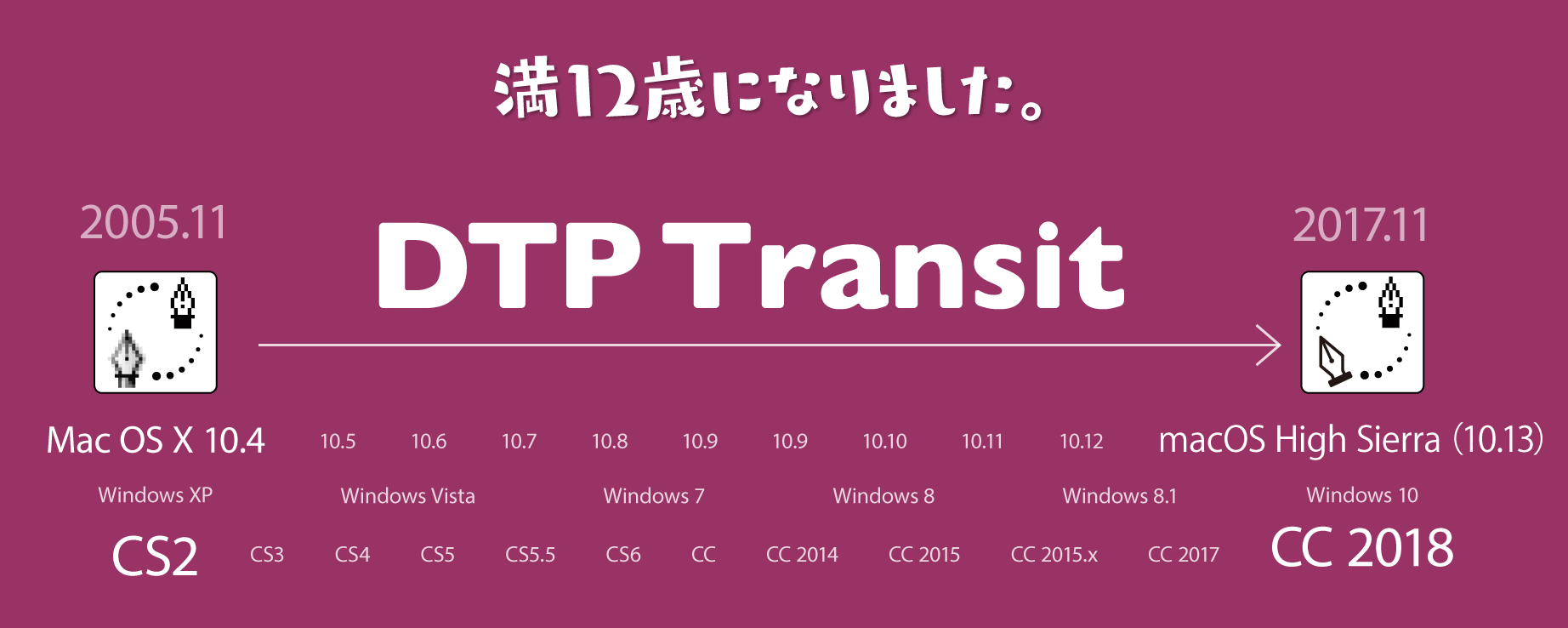
2017年には98件のエントリーをあげることができ、総エントリー数は2,032になりました。
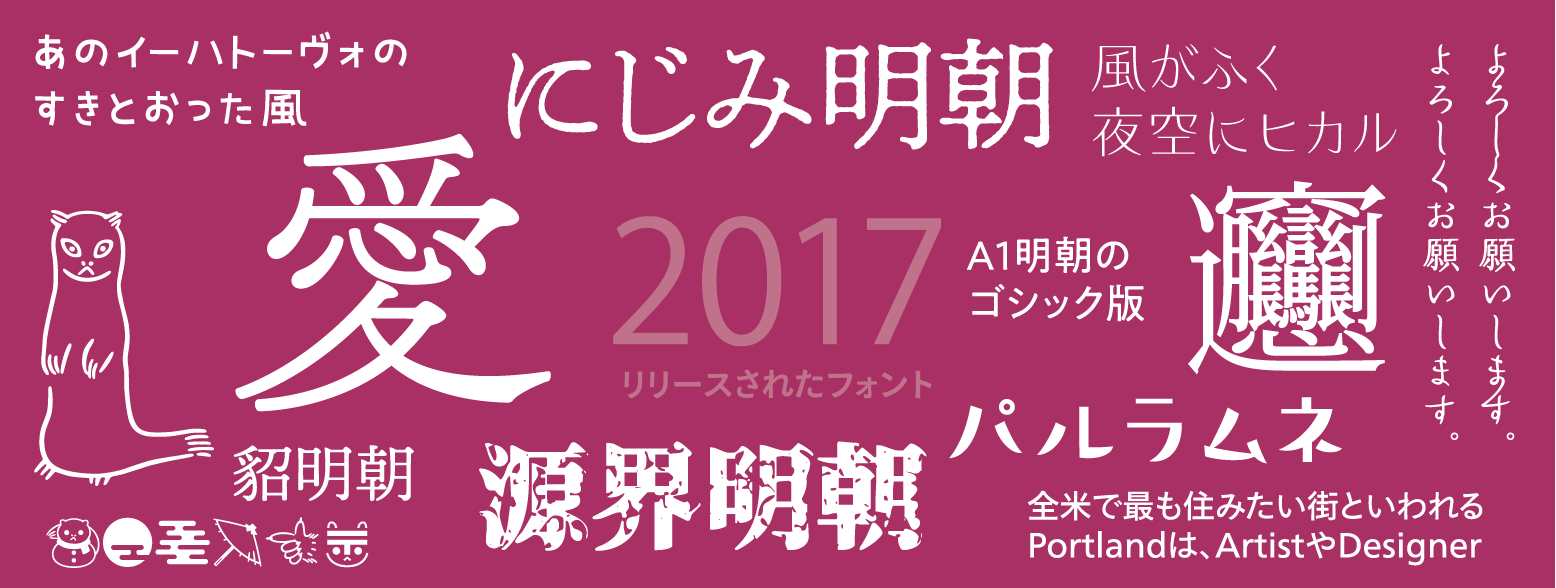
2017年のフォントやテキストまわりについてまとめてみました。
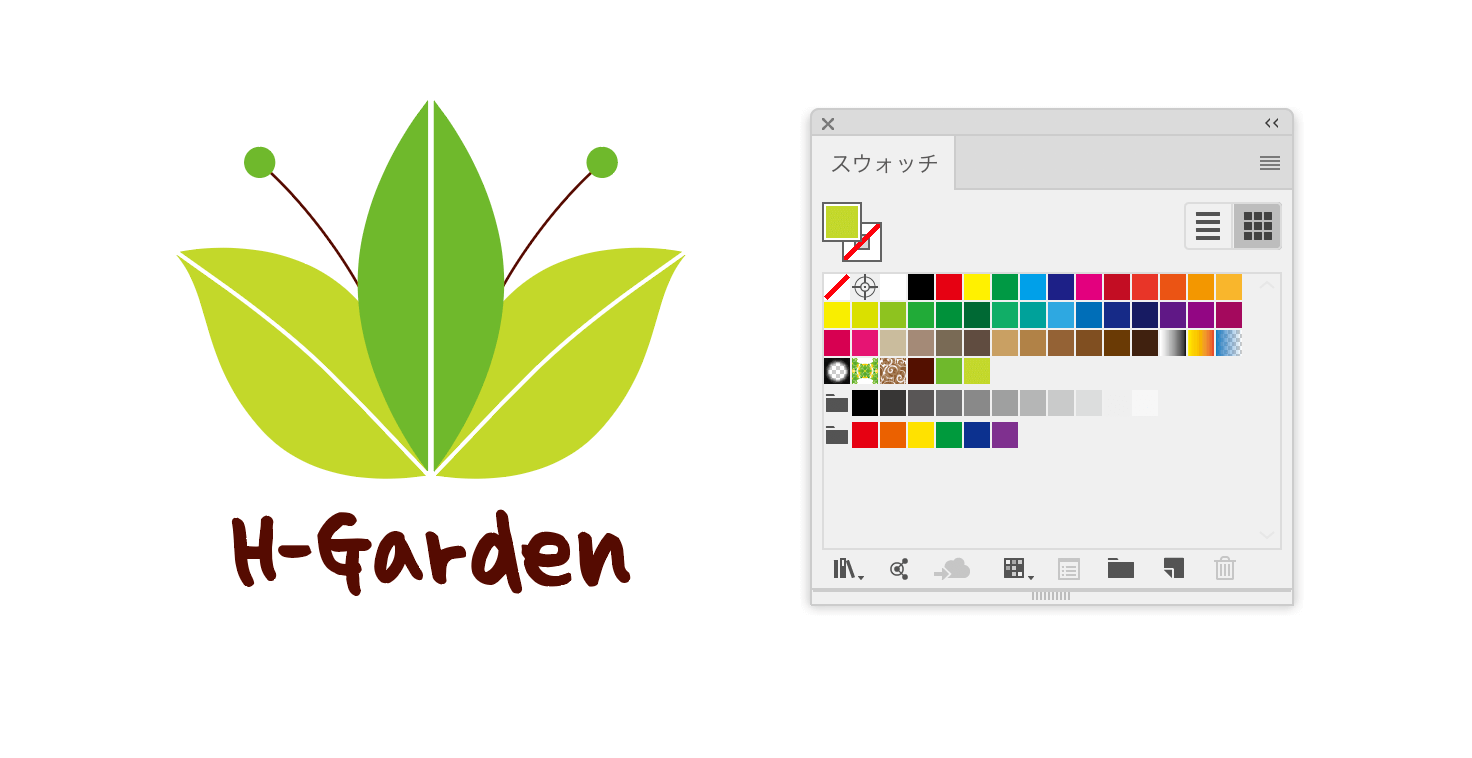
選択したアートワークの特色に変更するとき、ライブカラーを利用することができます。
スタート時。特色のスウォッチはありません。
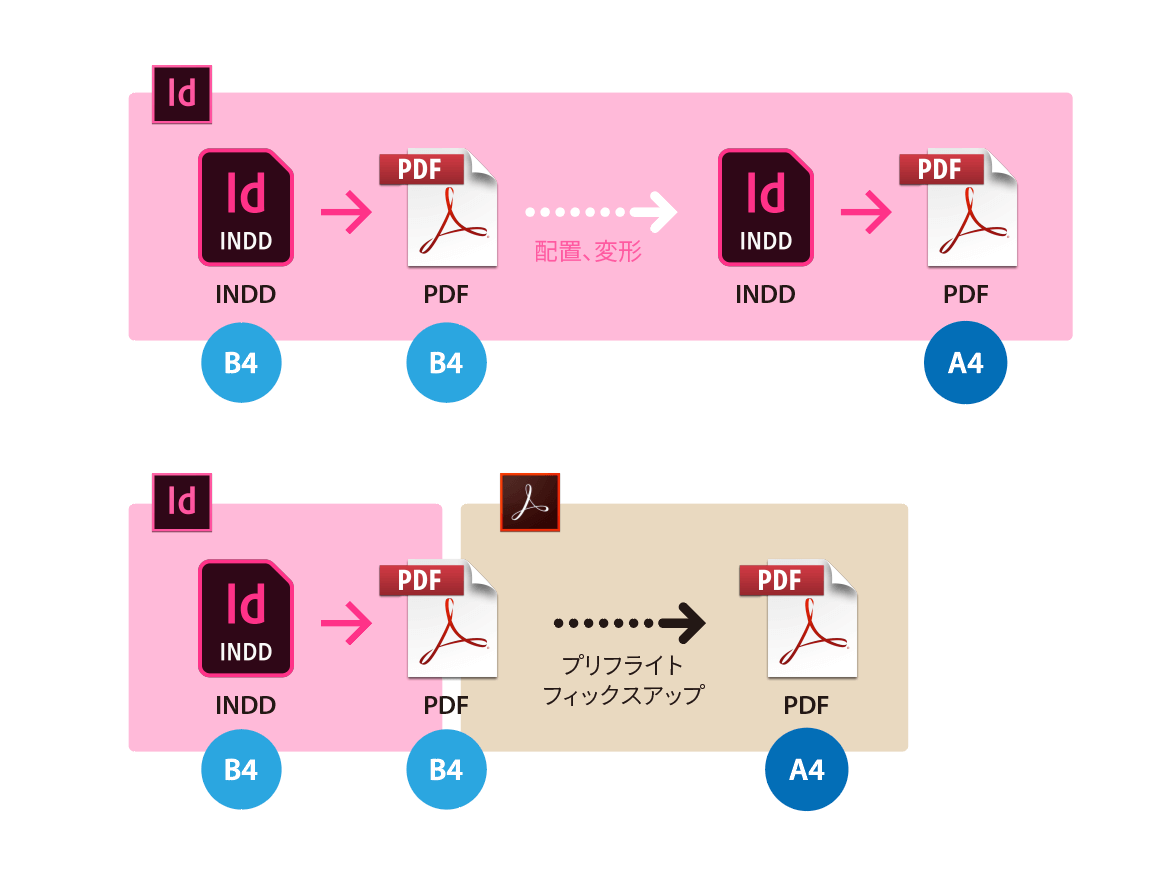
Adobe Creative Stationで鷹野 雅弘(スイッチ)が連載している「知ってるようで、知らずに損してるAcrobatとPDFのアレコレ」で公開された『え?こんなことできたの? PDFをディープに編集する印刷向けの機能』の記事の補足です。
「判型を変更する」について
iMacなど輝度の高いディスプレイを使い続けると目に負担がかかります。

Macをお使いの方がソフトウェア的にできる対策として、次の2つを紹介します。パソコン用メガネという選択肢と平行して、自衛していきましょう。
- Shades
- Night Shift(10.12以降)
これまでも何度か取り上げて来ましたが、改めて、Illustratorのローカライズに関してまとめてみました。
オススメ本
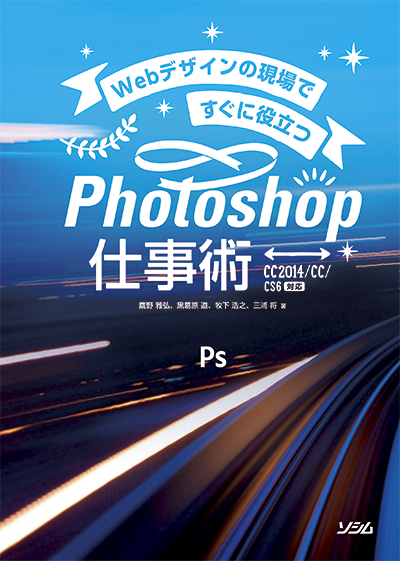
- 『Webデザインの現場ですぐに役立つ Photoshop仕事術』(2015年3月に発売)
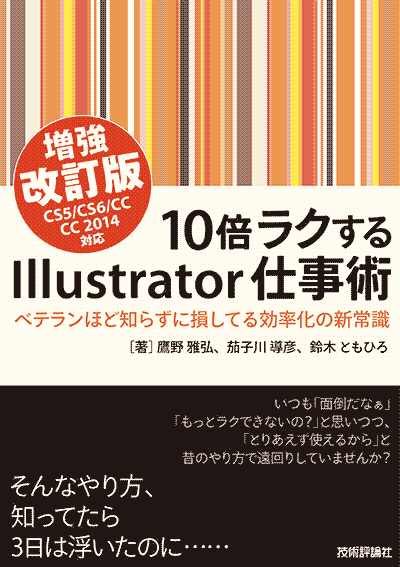
- 『10倍ラクするIllustrator仕事術』改訂版(2014年に発売)
![画像:新詳説DTP基礎[改訂三版]](https://www.dtp-transit.jp/images/6247B.gif)
- 『新詳説DTP基礎[改訂四版] 』(2015年2月発売)
- 『よくわかるDreamweaverの教科書』(2012年8月発売)
- 『デザインの学校 これからはじめるInDesignの本』
オススメ外部リンク

Adobe Creative Stationで「知ってるようで、知らずに損してるAcrobatとPDFのアレコレ」と題して連載しています。
Adobe Creative Stationで「ベテランほど知らずに損してるIllustratorの新常識」と題して連載しました。
Adobe Creative Stationで「ベテランほど知らずに損してるPhotoshopの新常識」と題して連載しました。
- 第1回「あ、それ、今のPhotoshopならこうします!」
- 第2回「 ズームとスクロール、ダークUI」
- 第3回「“ふわふわ/もこもこ”も、どんと来い![境界線を調整]で実現するスピーディな切り抜き」
- 第4回「まだスライスで消耗してるの?「画像アセットの生成」でスライス不要のサクサク切り出し 」
- 第5回「支給画像あるある(逆光、手ブレ、モヤ)」
- 第6回「繰り返し作業には欠かせないアクション、ドロップレットや条件分岐、一時停止機能でさらに効率アップ」
- 特別編「データの使い回しとCCライブラリ」
- 第7回「ベクトルマスクを使って実現する、直しに強い切り抜き」
- 第8回「たかがガイド、されどガイド。ガイドと整列を制すものがデザインを制す」
 © Swwwitch, Inc. Some rights reserved.