
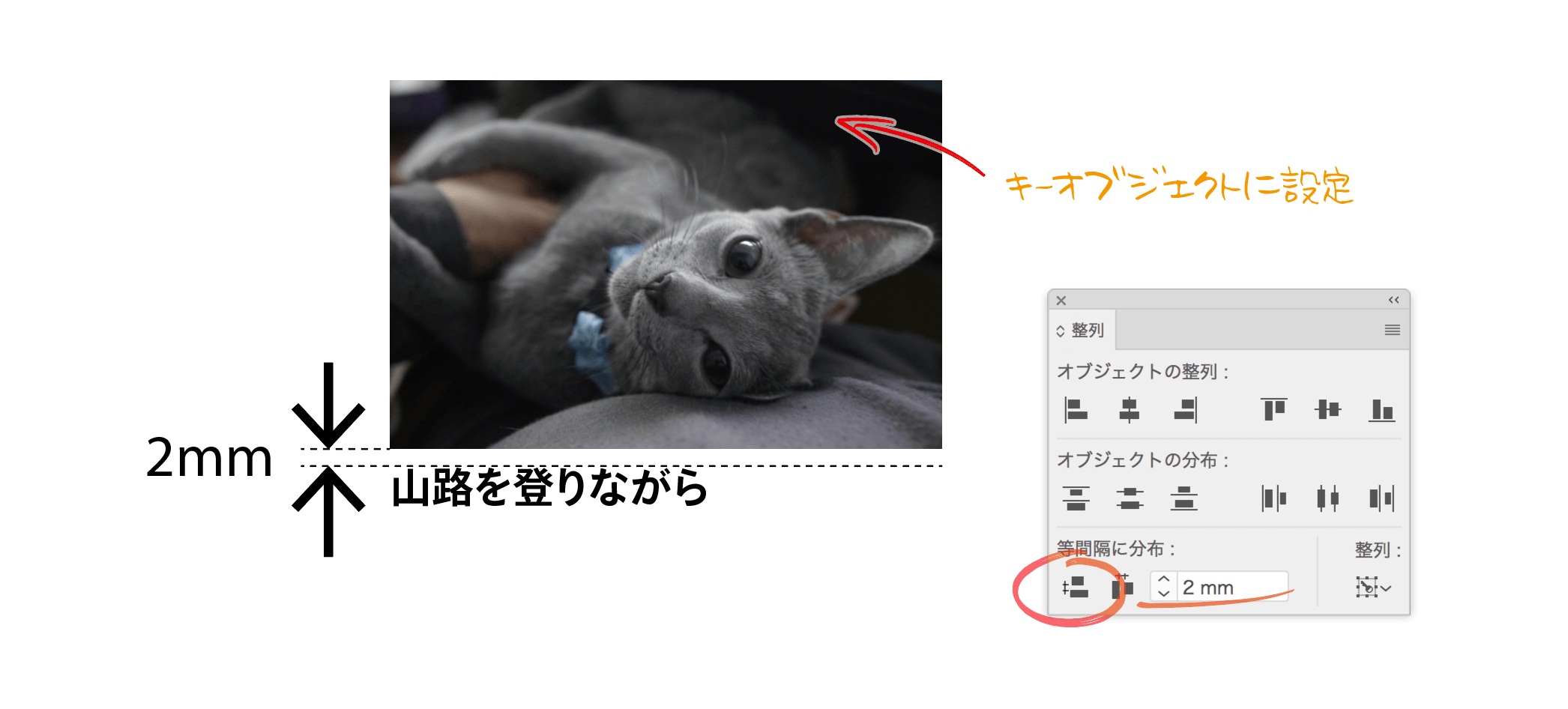
たとえば、画像とキャプションの間隔を指定した値に設定したい場合には、キーオブジェクトを設定後、間隔値を設定して[等間隔に分布]ボタンをクリックします。
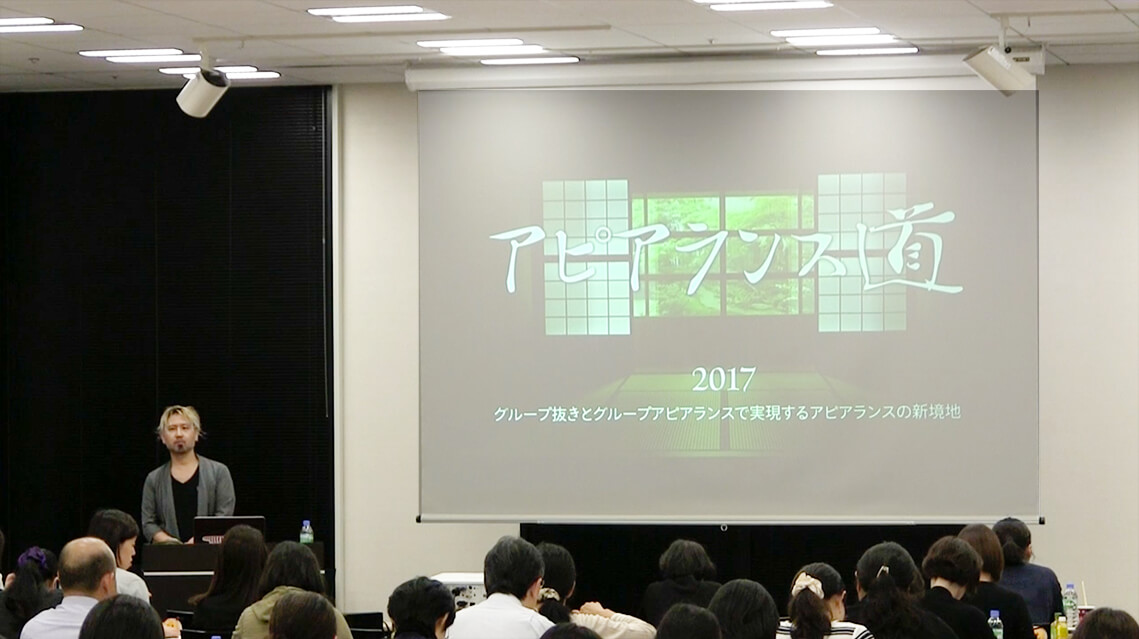
2017年10月23日(月)、ベルサール神保町で第190回 バンフーセミナーが開催され、『アピアランス道 2017(グループの抜きとグループアピアランスで実現するアピアランスの新境地)』をテーマに、鷹野 雅弘(スイッチ)が出演しました。
アンケート回答のお願い
ご参加いただいた方は、ぜひ、アンケートへの回答をお願いします(スライドなどをお送りします)。
アンケートの回答期限は、10月26日17時です(セミナーの感想などをフィードバックいただきたいので、アンケートにはセミナーに参加された方のみご回答ください)。
Illustrator CC 2018がリリースされました。気付いた点をまとめてみましたので共有します。
目立つ新機能は「パペットワープ」ですが、派手な新機能はさておき、地味ながら、より現場に近いレビューをお届けします。

ファーストインプレッション
起動が速い! Illustrator CC 2017が遅めだったこともあり、激速です。
2017年11月27日(月)と28日(火)、パシフィコ横浜でAdobe MAX Japan 2017が開催されます。

キーノート、28のセッション(無料)、12つのワークショップ(有料)で構成する2日間。1年に一度のアドビのお祭りです。
「人数に限りがある」「当日は有料」のため、早めの事前登録がオススメです。
なお、次の2コマにて、鷹野 雅弘(スイッチ)も出演予定です。
- 13:50 - 14:40 ベテランほど知らずに損してるPhotoshop[MAX Special](SESSION mg1)
- 16:30 - 17:20 ベテランほど知らずに損してるIllustrator[MAX Special] (SESSION mg3)
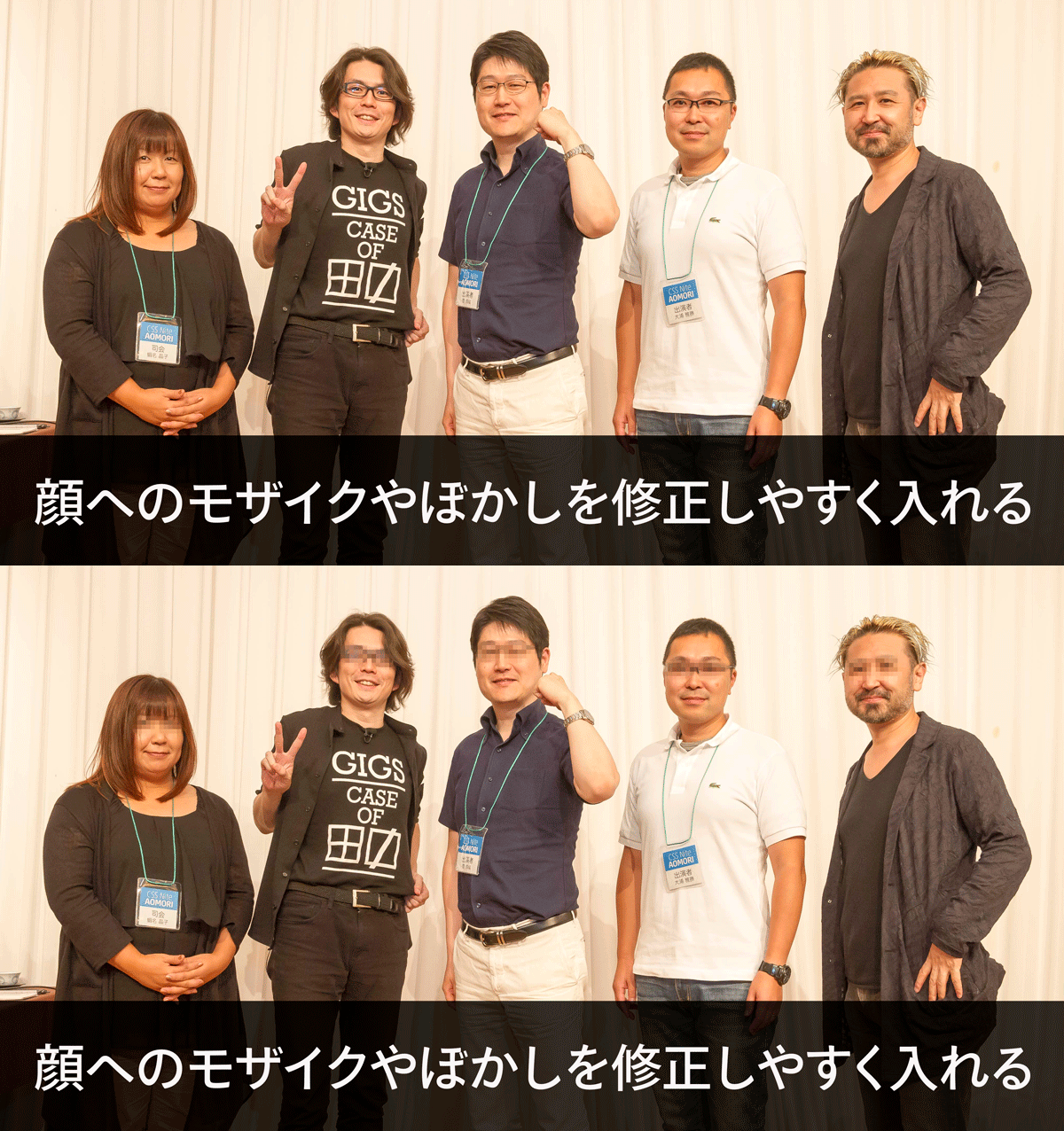
肖像権やプライバシーへの配慮のため、SNSなどで利用する写真で、顔にぼかしやモザイクを入れる必要があるケースがあります。
該当箇所のみを異なるレイヤーに複製する方法でもよいのですが、いかんせん時間がかかるだけでなく、修正しやすさを考えると絶望的です。
スマートフィルターと、スマートフィルターのマスクを利用することでスピーディに、そして修正しやすいフローが可能です。
「フォントがないというアラートが出るが、どこにあるのかわからない。調べてみると、孤立点だった。探し方などを教えて欲しい。」という質問をいただき、改めてまとめてみました。
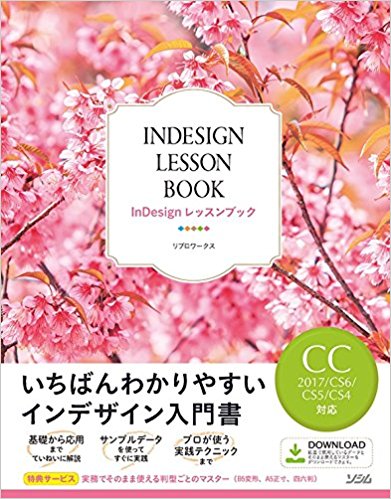
先月末(2017年8月)、ソシムからCC 2017対応の『InDesign レッスンブック』が発売されました。著者はリブロワークス。
入門書というていですが、ここ数バージョンで追加されている機能をチェックしたり、改めて、知識を棚卸しするのに最適です。
また、企画・編集からDTPまで行われている、いわゆる「編プロ」(編集プロダクション)のリブロワークスが著者とあって、『ここもチェック』というコラムに、「つまづきやすいポイント」や現場で活用できるテクニックが掲載されていますので、ある程度、使われている方は、『ここもチェック』だけじっくり読んでいくという読み方でも元が取れそうです。
Adobe Creative StationでAcrobatとPDFに関する連載『知ってるようで、知らずに損してるAcrobatとPDFのアレコレ』がスタートしました。著者は、鷹野 雅弘(スイッチ、DTP Transit)です。
多くの方が、AcrobatやPDFをほぼ毎日お使いのことと思いますが、その反面、「なんとなく開いて、ただ見るだけ」の方が多いようです。
Acrobatでできること自体が広範囲にわたり、その全容をつかむのも一仕事ですし、バージョンアップによってインターフェイスが変わり「何がどこにあるのかわからなくなって困っている」という方もいるでしょう。
この連載では、AcrobatやPDFを仕事で使う上でのヒントやコツをご紹介していきます。

第1回目は、AcrobatとPDFの関係、歴史、バージョンから、その確認方法、そして、いろいろな閲覧方法についてまとめました。
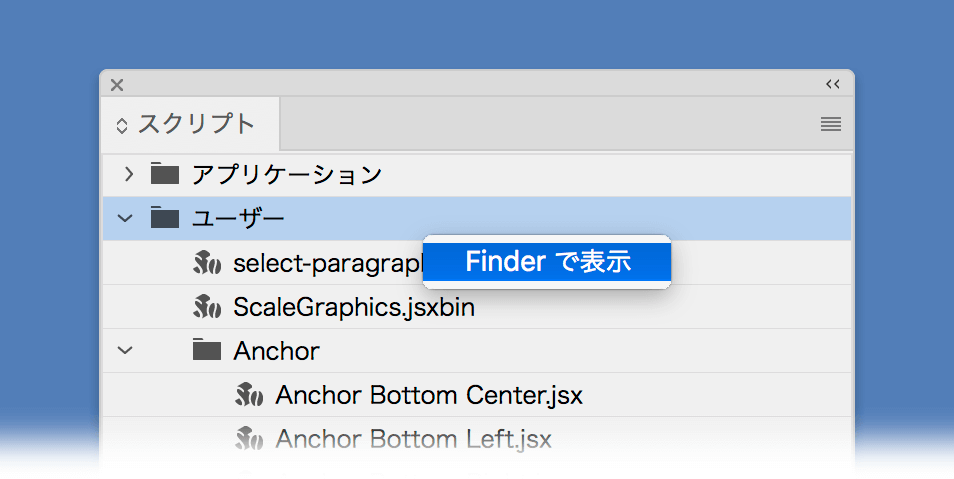
- スクリプトが入っているフォルダーに移動するには、右クリックして[Finderで表示]
- サブフォルダーを作成できる
- スクリプトのファイル名に「01)」の付けると、その番号順にソートされる
「スクリプト」フォルダーへの移動
[スクリプト]パネルの「ユーザー」を右クリックして[Finderで表示]をクリックすると、スクリプトが入っているフォルダーに移動します。
オススメ本
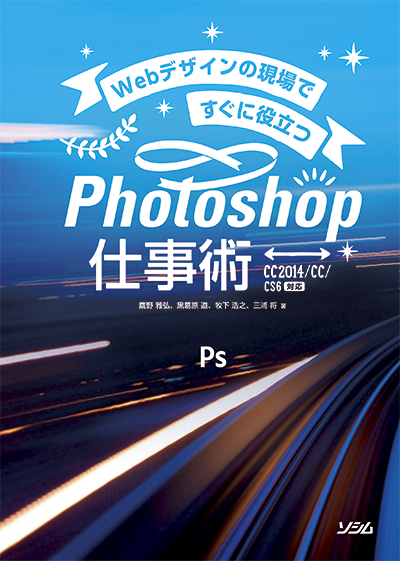
- 『Webデザインの現場ですぐに役立つ Photoshop仕事術』(2015年3月に発売)
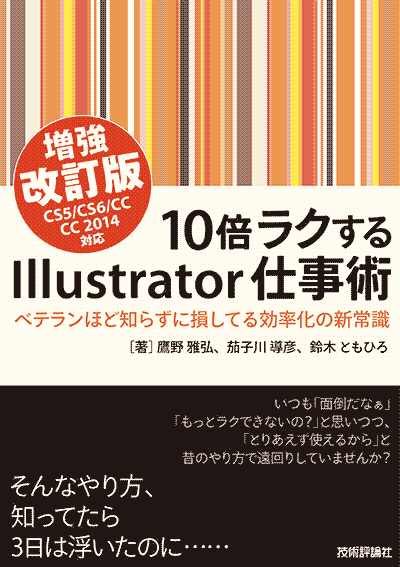
- 『10倍ラクするIllustrator仕事術』改訂版(2014年に発売)
![画像:新詳説DTP基礎[改訂三版]](https://www.dtp-transit.jp/images/6247B.gif)
- 『新詳説DTP基礎[改訂四版] 』(2015年2月発売)

- 『よくわかるDreamweaverの教科書』(2012年8月発売)

- 『デザインの学校 これからはじめるInDesignの本』

オススメ外部リンク

Adobe Creative Stationで「知ってるようで、知らずに損してるAcrobatとPDFのアレコレ」と題して連載しています。

Adobe Creative Stationで「ベテランほど知らずに損してるIllustratorの新常識」と題して連載しました。

Adobe Creative Stationで「ベテランほど知らずに損してるPhotoshopの新常識」と題して連載しました。
- 第1回「あ、それ、今のPhotoshopならこうします!」
- 第2回「 ズームとスクロール、ダークUI」
- 第3回「“ふわふわ/もこもこ”も、どんと来い![境界線を調整]で実現するスピーディな切り抜き」
- 第4回「まだスライスで消耗してるの?「画像アセットの生成」でスライス不要のサクサク切り出し 」
- 第5回「支給画像あるある(逆光、手ブレ、モヤ)」
- 第6回「繰り返し作業には欠かせないアクション、ドロップレットや条件分岐、一時停止機能でさらに効率アップ」
- 特別編「データの使い回しとCCライブラリ」
- 第7回「ベクトルマスクを使って実現する、直しに強い切り抜き」
- 第8回「たかがガイド、されどガイド。ガイドと整列を制すものがデザインを制す」
 © Swwwitch, Inc. Some rights reserved.